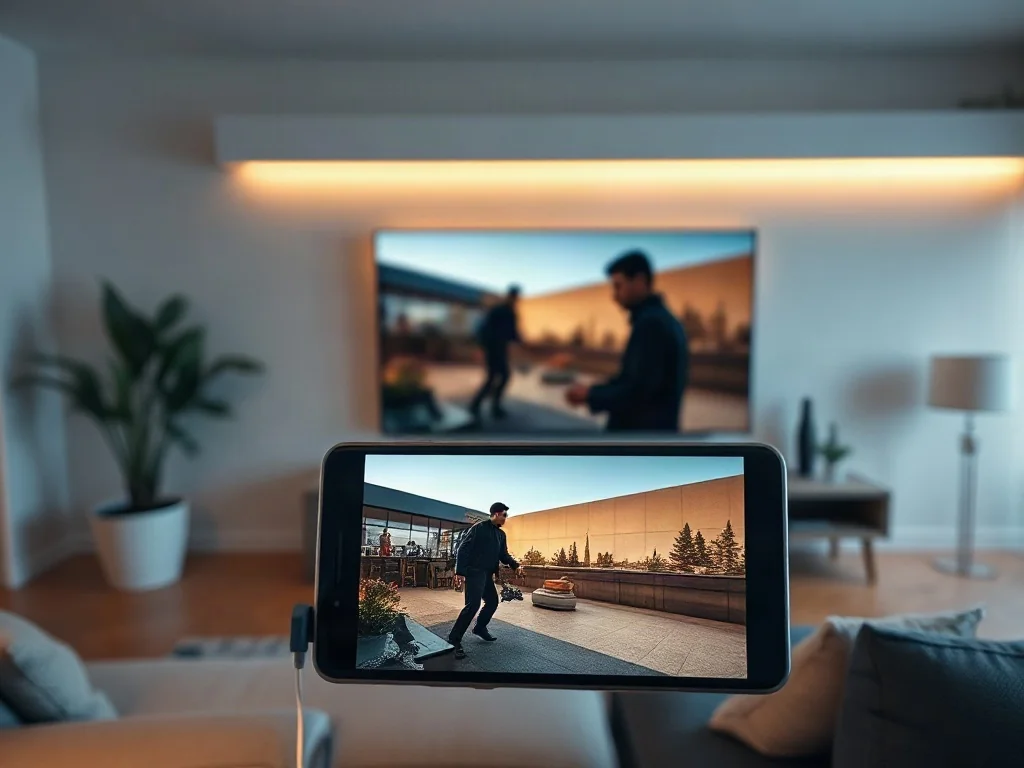
W artykule wyjaśniam, jakie aplikacje do przesyłania obrazu na telewizor warto mieć w telefonie, na co zwrócić uwagę przy wyborze i jak dopasować narzędzia do Twojego ekosystemu. Podpowiadam też praktyczne wskazówki, przykłady zastosowań oraz typowe błędy, które mogą skutecznie utrudnić streaming. Czytelnik dowie się, które aplikacje najlepiej sprawdzają się w domu i w podróży, jak je skonfigurować, a także co zrobić, gdy obraz nie pojawia się na ekranie TV.
Co oznacza „przesyłanie obrazu na TV” i kiedy warto to mieć?
Przesyłanie obrazu na telewizor umożliwia oglądanie zdjęć, filmów czy prezentacji z telefonu na większym ekranie. To praktyczne, gdy chcesz:
- pokazać rodzinne zdjęcia podczas spotkania,
- odtworzyć film z telefonu na dużym ekranie bez kabla,
- prezentować materiały w biurze lub podczas nauki zdalnej.
Najważniejsze, aby technologia była prosta w obsłudze i działała niezawodnie z Twoim telewizorem (smart TV, Chromecast, Apple TV, konsola do gier itp.). Poniżej znajdziesz zestawienie najważniejszych opcji oraz praktyczne wskazówki, jak z nich korzystać.
Najważniejsze opcje i czym się różnią?
W praktyce do przesyłania obrazu najczęściej wykorzystuje się trzy podstawowe podejścia, zależnie od ekosystemu i preferencji użytkownika:
- casting z urządzenia mobilnego do TV (Chromecast, AirPlay, Miracast)
- aplikacje zintegrowane z TV (własne aplikacje Smart TV, DLNA)
- aplikacje na telefonie, które obsługują bezpośrednie udostępnianie ekranu
W przypadku wyboru warto dopasować rozwiązanie do tego, co masz w domu oraz do preferencji dotyczących jakości obrazu, stabilności połączenia i łatwości obsługi.
Najważniejsze opcje do rozważenia
| Kategoria | Najczęstsze zastosowania | Dlaczego warto? |
|---|---|---|
| Chromecast (Google Cast) | Przesyłanie filmów, zdjęć i prezentacji z Androida/iOS do TV z Chromecastem lub wbudowanym Chromecastem | Uniwersalne, działa z wieloma aplikacjami, elastyczne przy korzystaniu z różnych źródeł |
| AirPlay (Apple TV lub TV z AirPlay) | Bezprzewodowe przesyłanie z iPhone’a/iPada na Apple TV lub kompatybilny TV | Najlepiej z Apple, płynność i obsługa ekranu oraz dźwięku w jednym rozwiązaniu |
| Miracast/DLNA (Smart TV) | Wyświetlanie z urządzeń z systemem Windows/Android na TV bez dodatkowego sprzętu | Bez kabelków, szeroka kompatybilność, proste w obsłudze |
Jakie aplikacje warto mieć na telefonie?
Poniżej zestaw propozycji, które sprawdzają się w praktyce i są łatwe w obsłudze. Wybierz te, które najlepiej pasują do Twojego telefonu i telewizora.
Przesyłanie z Androida
- Chromecast (Google Home) – podstawowa aplikacja do sterowania castingiem, konfiguracja z TV z wbudowanym Chromecastem, możliwość przesyłania z wielu źródeł (zdjęcia, filmy, przeglądarka).
- VLC for Android – opcja „Cast to” umożliwia wysyłanie plików wideo na Chromecast lub Chromecast-compat TV.
- AllCast lub LocalCast – wsparcie dla różnych formatów i urządzeń, jeśli nie masz Chromecast’a.
Przesyłanie z iPhone’a / iPada
- AirPlay – bezproblemowe przesyłanie wideo, zdjęć i ekranu na Apple TV lub TV z obsługą AirPlay.
- VLC for iOS – podobnie jak w Androidzie, opcja cast to na Chromecast lub AirPlay.
- Infuse – elegancka aplikacja do odtwarzania filmów z lokalnych źródeł i serwerów multimedialnych, z obsługą AirPlay.
Co w praktyce warto wybrać dla konkretnych przypadków?
W zależności od ekosystemu i potrzeb, sugeruję następujące zestawienie:
- Jeśli masz TV z wbudowanym Chromecastem lub Chromecast Ultra – wybierz Google Home + aplikacje z funkcją cast (Przeglądarka Chrome, YouTube, Netflix, Plex itp.).
- Jeśli używasz iPhone’a i TV z AirPlay – postaw na AirPlay wbudowany w iOS i Apple TV/TV kompatybilne z AirPlay.
- Jeśli masz starszy TV lub brak dodatkowego sprzętu – rozważ Miracast lub DLNA na urządzeniu z Androidem/Windows lub z TV.
Najczęstsze błędy i jak ich unikać?
- Nieaktualne aplikacje – regularnie aktualizuj aplikacje i oprogramowanie TV, by uniknąć problemów z kompatybilnością.
- Wielu źródeł na jednej sieci – ogranicz liczbę aktywnych źródeł na raz, aby uniknąć przeciążenia sieci Wi‑Fi i zawieszeń obrazu.
- Złe ustawienia sieci – upewnij się, że TV i telefon są w tej samej sieci (2,4 GHz lub 5 GHz, jeśli to wspiera wróć) i że nie masz izolacji sieci, blokującej ruch castingowy.
- Jakość plików – wysokie bitrate mogą powodować zacięcia. Wybieraj pliki o odpowiedniej jakości do Twojej sieci i urządzenia.
Jak skonfigurować prostą scenę streamingową w Twoim domu?
Przykładowy scenariusz dla osoby z telefonem z Androidem i telewizorem z Chromecastem:
- Podłącz TV do tej samej sieci Wi‑Fi co telefon
- Zainstaluj aplikację Google Home i dodaj urządzenie Chromecast
- Uruchom wybrany plik w telefonie i wybierz ikonę cast, wybierz swój TV
- Ustaw jakość obrazu w zależności od przepustowości sieci – np. 1080p dla stabilności
Czego nie robić, aby nie zepsuć transmisji?
- Unikaj przeładowania sieci urządzeniami podczas streamingu (np. dużego pobierania).
- Nie blokuj uprawnień aplikacjom, które potrzebują dostępu do multimediów i sieci.
- Nie używaj bardzo starych urządzeń, które mogą mieć problemy z kompatybilnością z nowszymi protokołami cast.
Najważniejsza myśl do zapamiętania: w praktyce najłatwiej pójść za ekosystemem, który masz w domu – wtedy możliwości castingu i wsparcie techniczne będą najbardziej naturalne i stabilne.
Co wybrać, jeśli dopiero zaczynasz swoją przygodę z przesyłaniem obrazu?
Najprościej zacząć od jednej, niezawodnej opcji – zainstaluj aplikację obsługującą casting do Twojego TV (np. Chromecast) i sprawdź, czy obraz pojawia się bez problemów. Jeśli tak – rozbudowuj zestaw o dodatkowe źródła multimediów ( Plex, VLC, Infuse, AllCast). Dzięki temu będziesz mieć uniwersalne narzędzie do prezentowania materiałów z telefonu na dużym ekranie.
Najważniejsza informacja do zapamiętania: komfort korzystania często zależy od jednego systemu – dobierz jedną ścieżkę castingu (Chromecast, AirPlay lub Miracast) i trzymaj się jej w codziennej praktyce.
Kiedy warto rozważyć zakup dodatkowego sprzętu?
Jeśli Twój TV nie wspiera bezpośredniego castingu, rozważ:
- Sprzęt z wbudowanym Chromecastem lub Apple TV – zapewnia stabilność i szeroki zakres wsparcia aplikacji
- Dedykowana przystawka DLNA/Smart TV box – gdy masz starszy telewizor i chcesz rozszerzyć funkcjonalność
W praktyce: dla komfortu użytkownika i długoterminowej elastyczności najczęściej dobrze jest zainwestować w przystawkę z obsługą twojego głównego ekosystemu (Chromecast/Apple TV). To ogranicza problemy z kompatybilnością i daje łatwiejszą konserwację ustawień w przyszłości.
Krótkie podsumowanie dla szybkiego wyboru
Jeśli chcesz szybko podjąć decyzję, weź pod uwagę trzy pytania:
- Jaki masz ekosystem (Android/Google vs iOS/Apple)?
- Czy TV ma wbudowane wsparcie dla Chromecast/AirPlay lub potrzebujesz dodatkowego sprzętu?
- Jakie treści będziesz najczęściej wysyłać (filmy, zdjęcia, prezentacje) i z jakich aplikacji?
Odpowiedzi na te pytania pomogą wybrać najwygodniejszą aplikację do przesyłania obrazu na TV i ograniczyć frustrację z konfiguracją. W razie wątpliwości warto zacząć od jednej opcji, przetestować ją w praktyce i dopasować zestaw narzędzi do codziennej pracy i rozrywki.