W artykule wyjaśniam, jak wyłączyć NFC w telefonie krok po kroku. Omówię różne podejścia w zależności od systemu (Android, iOS) oraz podpowiem, kiedy warto to zrobić i czego nie robić. Po lekturze będziesz wiedzieć, jak bezpiecznie wyłączyć funkcję i co zrobić, jeśli opcja nie zadziała od razu.
Dlaczego warto wyłączyć NFC i kiedy to zrobić?
NFC (Near Field Communication) pozwala na szybkie parowanie urządzeń, płatności zbliżeniowe i szybkie udostępnianie danych. Jednak w pewnych sytuacjach warto tę funkcję wyłączyć: aby oszczędzać baterię, zwiększyć bezpieczeństwo przy korzystaniu z publicznych sieci Wi‑Fi, ograniczyć ryzyko przypadkowych płatności, albo gdy nie korzystasz na co dzień z usług NFC.
Co będzie potrzebne do wyłączenia NFC?
Potrzebujesz telefonu z systemem Android lub iOS oraz dostęp do ustawień sieciowych. W zależności od marki i wersji oprogramowania kroki mogą się nieco różnić, ale zasada jest podobna: przejście do ustawień -> łączność/połączenia -> NFC i wyłączenie przełącznika.
Jak wyłączyć NFC w Androidzie?
Poniższe kroki działają na większości urządzeń z Androidem, ale drobne różnice mogą występować w zależności od producenta (Samsung, Xiaomi, Huawei, OnePlus itp.). Zawsze zaczynaj od ustawień „Połączenia” lub „Łączność”.
Kroki krok po kroku dla Androida
- Otwórz aplikację Ustawienia i stuknij w sekcję „Połączenia” lub „Łączność”.
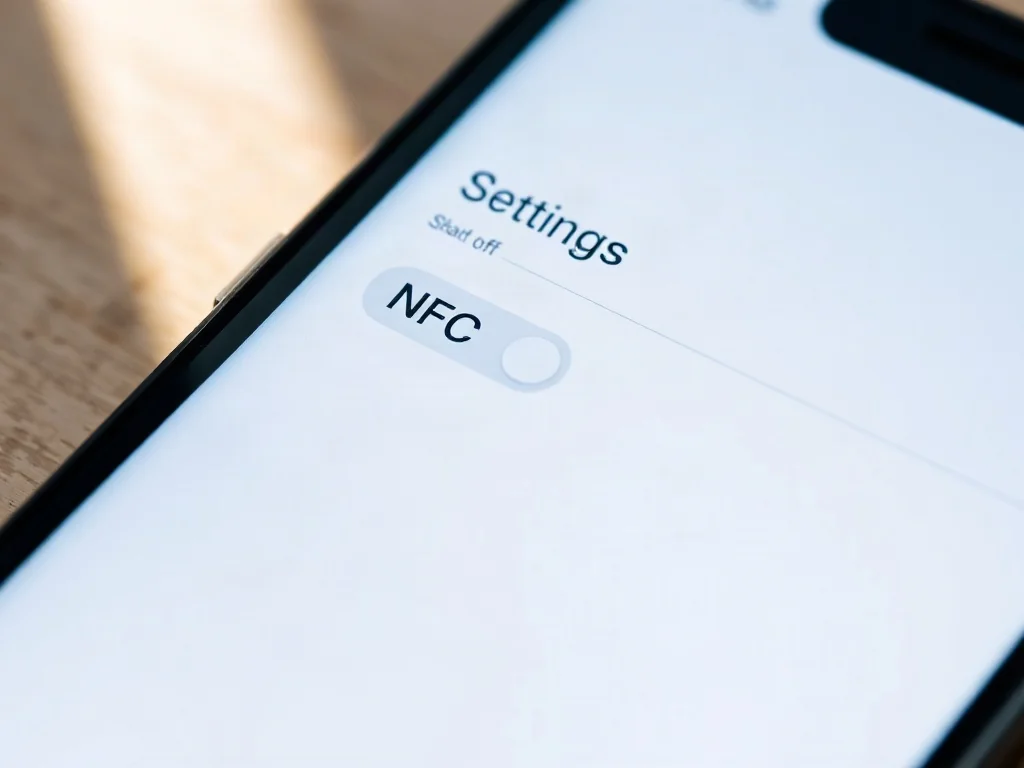
- Znajdź opcję „NFC” albo „Near Field Communication”.
- Przesuń suwak lub odznacz pole, aby wyłączyć NFC. Potwierdź, jeśli pojawi się monit o wyłączeniu.
- Sprawdź, czy NFC jest wyłączone, próba zapłaty zbliżeniowej lub skanowanie etykiet nie powinny działać.
Co zrobić, jeśli nie widzisz opcji NFC?
Niektóre modele ukrywają NFC w podmenu „Urządzenia” lub „Funkcje dodatkowe”. Możliwe, że NFC jest włączone w trybie oszczędzania energii lub w ustawieniach związanych z bezpieczeństwem. W takim wypadku:
- Przejdź do „Operator karty SIM i sieć komórkowa” lub „Bateria” i sprawdź, czy nie ma ograniczeń.
- Sprawdź pod kątem profili oszczędzania energii — niektóre tryby wyłączają NFC automatycznie.
- W razie wątpliwości zajrzyj do instrukcji obsługi konkretnego modelu lub strony wsparcia producenta.
Jak wyłączyć NFC w iPhone’ie?
W przypadku iPhone’a opcja wyłączenia NFC nie jest dostępna w tradycyjny sposób jak w Androidzie. Apple utrzymuje NFC aktywnym dla płatności Apple Pay i nie oferuje prostego przełącznika wyłączania w standardowych ustawieniach. Istnieją jednak praktyczne ograniczenia, które pomagają ograniczyć użycie NFC w codziennym użytkowaniu.
Co możesz zrobić w iPhone’ie, jeśli chcesz ograniczyć NFC?
- Wyłącz Apple Pay na urządzeniu (jeśli nie korzystasz z płatności mobilnych). W Ustawieniach > Wallet i Apple Pay możesz rozłączyć karty lub wyłączyć Apple Pay. Pamiętaj, że to nie wyłącza samego NFC, a ogranicza płatności.
- Wyłącz automatyczne odblokowywanie i uwierzytelnianie przez NFC dla niektórych akcesoriów. W Ustawieniach sprawdź, czy są opcje powiązane z akcesoriami i NFC, ale w praktyce na iOS nie ma globalnego przełącznika NFC.
- W razie potrzeby ograniczaj korzystanie z NFC w aplikacjach zewnętrznych, które mogą próbować użyć funkcji zbliżeniowej, np. niektóre aplikacje lojalnościowe. Zawsze aktualizuj system iOS do najnowszej wersji w celu bezpieczeństwa.
Najczęstsze błędy i czego unikać
- Nie próbuj wyłączać NFC w sposób, który nie istnieje w systemie (np. szukając konkretnej ikony w nieodpowiednim miejscu). To nie zadziała i może wprowadzić w błąd.
- Nie ignoruj aktualizacji systemu. Czasami aktualizacje wprowadzają zmiany w sekcjach ustawień i mogą powodować, że wcześniejsze kroki przestaną działać.
- Jeśli wyłączasz NFC z powodów bezpieczeństwa, pamiętaj, że nie zawsze da się całkowicie ukryć funkcję. W Androidzie upewnij się, że nie masz aktywnych usług płatności poza systemową aplikacją bankową.
- Po wyłączeniu NFC sprawdź inne powiązane ustawienia, takie jak Bluetooth i Wi‑Fi, gdyż niektóre funkcje mogą simulować podobne komunikacje, lecz nie są to NFC.
Planowanie i weryfikacja — co zrobić krok po kroku
Najważniejsza myśl: po wyłączeniu NFC upewnij się, że nie masz aktywowanych usług, które mogłyby mimo to próbować użyć zbliżenia. W Androidzie często wystarczy ponowne uruchomienie, by ustawienia zostały zastosowane w całości.
Krótka checklista „Zrób to teraz”
- Sprawdź ustawienia NFC w Androidzie i wyłącz go.
- Zweryfikuj, czy Apple Pay nie jest włączone (jeśli używasz iPhone’a) lub czy nie ma aktywnych kart w Wallet.
- Przetestuj funkcje zbliżeniowe na co dzień (płatności, parowanie z innymi urządzeniami) po wyłączeniu, aby upewnić się, że NFC nie działa przypadkowo.
Wyłączenie NFC a bezpieczeństwo i prywatność
Wyłączenie NFC może być skutecznym krokiem w ograniczeniu możliwych ataków typu „relay” czy przypadkowych płatności w zatłoczonych miejscach. W praktyce warto to robić, jeśli przebywasz w obiektach o podwyższonym ryzyku lub po prostu nie korzystasz na co dzień z tej funkcji. Pamiętaj jednak, że niektóre funkcje (np. płatności mobilne) mogą wymagać ponownego włączenia. Zachowuj ostrożność przy instalowaniu aplikacji, które proszą o dostęp do funkcji zbliżeniowej i zawsze aktualizuj oprogramowanie.
Co zrobić, gdy NFC nie chce się wyłączyć?
Jeśli po wykonaniu kroków NFC nadal reaguje na zbliżenia, spróbuj:
- Uruchomić ponownie telefon i ponownie przejść do ustawień NFC, aby potwierdzić zmianę.
- Wykonać „Tryb bezpieczny” (Safe mode) i spróbować wyłączyć NFC w tej sesji — jeśli działa, problem może być związany z jedną z aplikacji.
- Przywrócić ustawienia sieciowe do wartości domyślnych (Ustawienia > System > Resetowanie > Przywróć ustawienia sieciowe) — uwaga: resetuje ustawienia połączeń bezprzewodowych, w tym Wi‑Fi i Bluetooth.
Podsumowanie praktycznych wskazówek
Wyłączenie NFC to prosta, ale skuteczna metoda ograniczenia niepożądanych interakcji i oszczędzania baterii. W Androidzie wystarczy przejść do Ustawień > Połączenia > NFC i wyłączyć funkcję. W iPhone’ie nie ma pełnego wyłączenia NFC, ale można ograniczyć możliwości płatności Apple Pay i monitorować aplikacje korzystające z technologii zbliżeniowej. Regularnie aktualizuj system i sprawdzaj ustawienia bezpieczeństwa, aby utrzymać kontrolę nad tym, co dzieje się w Twoim urządzeniu w roku 2026.