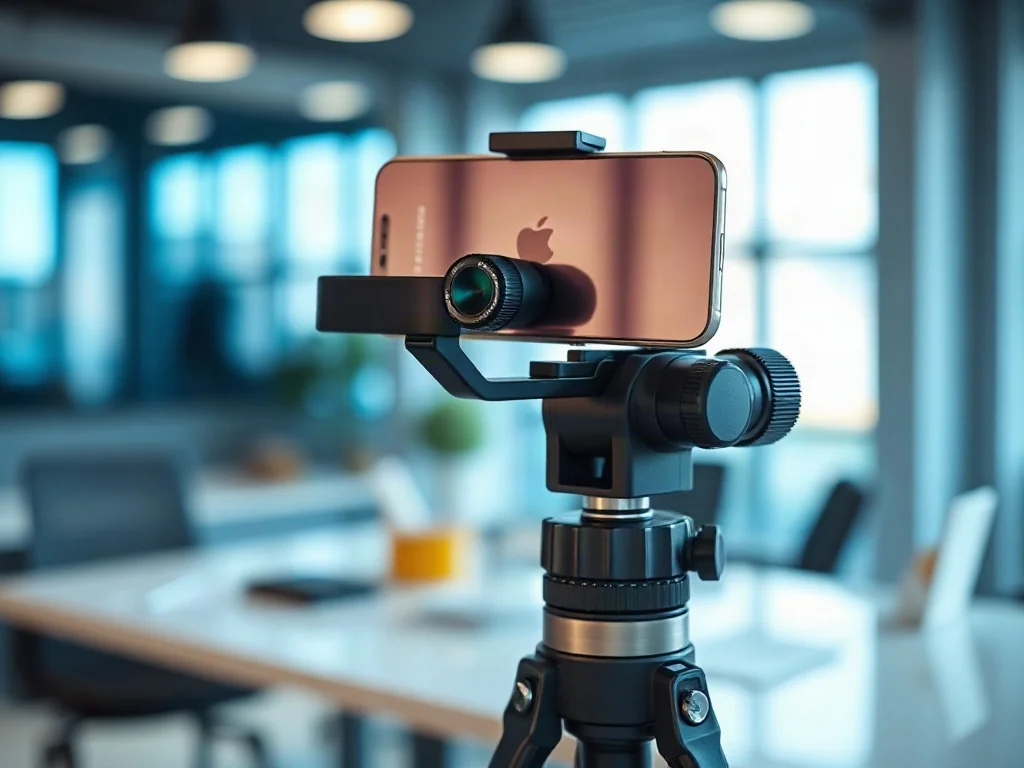
W tym artykule wyjaśniamy krok po kroku, jak ustawić gimbal do telefonu, aby uzyskać płynne ujęcia, stabilizację obrazu i łatwiejsze korzystanie z aplikacji aparatu. Dowiesz się, jak wybrać urządzenie, przygotować telefon, poziomować gimbal, dobrać tryby pracy i uniknąć najczęstszych błędów. Czytaj dalej, aby od razu przystąpić do praktycznego testu.
Jak dobrać gimbal do telefonu? Czego szukać w pierwszej kolejności?
Wybór właściwego gimbala zaczyna się od zrozumienia, czego potrzebujesz. Zastanów się, czy najważniejsza jest lekkość, długość pracy na baterii, czy może możliwość prowadzenia aparatu z obiektywami o różnym kącie widzenia. Zwróć uwagę na:
- udźwig (payload) – czy mieści się na twoim telefonie z etui;
- balansowanie – czy gimbal łatwo sam utrzymuje należny ciężar;
- czas pracy na baterii – przy długich nagraniach liczy się minimum 8–12 godzin;
- tryby stabilizacji – obecność panning/tilt, rol, lock czy sportowy;
- kompatybilność z telefonem – system operacyjny (iOS/Android) i aplikacja.
Najważniejsze: wybierz model, który ma łatwe balansowanie i szybki reset pozycji po zmianie budowy telefonu.
Co zrobić przed pierwszym użyciem gimbala?
Przed uruchomieniem warto przygotować sprzęt i upewnić się, że wszystko działa płynnie:
- naładuj baterie obu elementów (gimbal i telefon) do pełna;
- wyłącz automatyczną stabilizację w telefonie, jeśli gimbal ją oferuje w inny sposób;
- sprawdź, czy telefon jest zablokowany w pozycji pionowej i poziomej (tryb portret/landscape) zgodnie z planem nagrania;
- sprawdź, czy w aplikacji gimbala masz zaktualizowane oprogramowanie.
Jak prawidłowo zbalansować telefon na gimbalu?
Balansowanie to klucz do płynnej pracy. Wykonaj to w kilku prostych krokach:
- zamocuj telefon tak, aby był centralnie na osi x i y, a ciężar nie przechylał się;
- delikatnie dociskaj telefon, aż zauważysz, że gimbal samo stabilizuje się w pozycji neutralnej;
- użyj śrub regulacyjnych (jeśli są) w płaszczyznach, by precyzyjnie ustawić środek ciężkości;
- po zbalansowaniu włącz gimbal i sprawdź, czy silniki nie pracują z nadmiernym oporem.
Jak ustawić tryby i parametry, by uzyskać stabilne ujęcia?
Najczęściej występujące tryby to: Follow (podąża za ruchem), Lock (blokuje kąty), Panorama (pojedyncze ruchy). Kilka wskazówek:
- Tryb Follow daje naturalny ruch – idealny do spacerów i dynamicznych scen;
- Tryb Lock utrzymuje stałą perspektywę – przydatny do statycznych ujęć i planów z planem ruchu;
- Ustaw czułość i tryb pracy na poziomie, który odpowiada Twojemu stylowi – dla początkujących wystarczy standardowy, później możesz eksperymentować.
Poza tym warto włączyć funkcje takich opcji jak: automatyczny poziom, stabilizacja osi i blokada pionu. Zwróć uwagę, czy aplikacja gimbala pozwala na kalibrację po każdej aktualizacji telefonu.
Najczęstsze błędy i jak ich unikać?
Unikaj kilku typowych pułapek, które psują stabilność i wygodę pracy:
- nie zbalansowanie telefonu – prowadzi do szybkiego wyczerpania baterii i drgań;
- zbyt duży telefon z przypadkowym etui – sprawdź udźwig modelu;
- niewłaściwe kalibrowanie po zmianie ustawień – powtórz balans po każdej zmianie trybu;
- niekorzystanie z aktualizacji oprogramowania – może ograniczać funkcje stabilizacji;
- niewłaściwe korzystanie z aplikacji – niektóre funkcje nie działają bez połączenia z telefonem w trybie gimbala.
Co zrobić, gdy stabilizacja nie działa prawidłowo?
Diagnostyka krok po kroku:
- sprawdź, czy gimbal jest właściwie zbalansowany;
- upewnij się, że telefon i aplikacja są zaktualizowane;
- spróbuj zresetować gimbal do ustawień fabrycznych i ponownie zbalansować;
- wyłącz i ponownie włącz urządzenie; jeśli problem utrzymuje się, sprawdź inne tryby lub skontaktuj się z serwisem producenta.
W praktyce najczęściej problem to nieprawidłowy balans lub przestarzałe oprogramowanie – warto to zweryfikować jako pierwsze.
Krótka tabela porównania: podstawowe różnice między popularnymi gimbalami do telefonu
| Cecha | Gimbal A | Gimbal B |
|---|---|---|
| Udźwig | do 250 g | do 320 g |
| Tryby stabilizacji | Follow, Lock | Follow, Lock, Tilt Lock |
| Czas pracy | ~12 h | ~10 h |
Co zrobić po ustawieniu? Kilka prostych testów
Aby przekonać się, że ustawienie jest gotowe do nagrywania, wykonaj krótkie testy:
- nagradzaj 30–60 sekund w ruchu spacerowym i w miejscu, obserwuj czy obraz jest stabilny;
- zmień tryb na Follow i wykonaj kilka łagodnych ruchów w bok i do przodu;
- zamknij i otwórz aplikację ponownie, aby upewnić się, że ustawienia są zachowane;
- zapisz ulubiony profil ustawień, aby łatwo powtórzyć idealne nagrania.
Najważniejsze: po pierwszym teście od razu spisz, co warto zmienić w następnym nagraniu.
Zastosowanie praktyczne, bez zbędnych dygresji, pozwala szybko wejść w rytm nagrywania z gimbalem do telefonu. Dzięki opisanym krokom łatwo zbalansujesz urządzenie, wybierzesz odpowiedni tryb i wykonasz stabilne, płynne ujęcia bez drgań. Jeśli masz model warty uwagi lub napotkasz na konkretny problem, napisz, a doprecyzuję instrukcję do Twojego sprzętu.