W tym artykule wyjaśniam, jak skutecznie wyłączyć dostęp aplikacji do mikrofonu na najpopularniejszych systemach i urządzeniach. Znajdziesz tu praktyczne kroki krok po kroku, krótkie wyjaśnienia, a także porównanie ustawień i typowe błędy, które warto uniknąć.
Dlaczego warto wyłączać dostęp aplikacji do mikrofonu?
Aplikacje mogą prosić o dostęp do mikrofonu z różnych powodów, często bez wyraźnej potrzeby. Wyłączenie uprawnień zwiększa prywatność i ogranicza możliwość nagrywania bez Twojej wiedzy. W 2026 roku większość systemów operacyjnych umożliwia łatwe zarządzanie uprawnieniami, abyś mógł decydować, które programy mają dostęp do mikrofonu w danym momencie.
Jak wyłączyć dostęp do mikrofonu w Windows 11/10?
W Windows najłatwiej zarządzać uprawnieniami z poziomu ustawień prywatności. Poniżej kroki dla wersji 2026:
- Otwórz Ustawienia ( Gear icon lub Windows + I).
- Wybierz Prywatność i bezpieczeństwo (lub Prywatność w zależności od wersji).
- W sekcji Mikrofon znajdź listę aplikacji i wyłącz dostęp dla poszczególnych programów lub całkowicie wyłącz mikrofon z tej strony.
- Alternatywnie, w przypadku aplikacji z Microsoft Store, możesz wyłączyć dostęp w ustawieniach aplikacji (Ustawienia > Aplikacje > Aplikacje i uprawnienia > Mikrofon).
Najczęstsze problemy: niektóre aplikacje mogą wymagać ponownego uruchomienia po zmianie uprawnień. Sprawdź także, czy mikrofon nie jest wyłączony w ustawieniach fizycznych lub w BIOS/UEFI, jeśli dotyczy sprzętu.
Jak wyłączyć dostęp do mikrofonu w macOS (macOS 12–14/2023–2024+)?
W macOS zarządzanie uprawnieniami odbywa się w Preferencjach systemowych:
- Otwórz Preferencje systemowe > Bezpieczeństwo i prywatność > Mikrofon.
- Odznacz kuty obok aplikacji, którym nie chcesz przyznać dostępu, lub kliknij blokadę i wprowadź hasło administratora, aby dokonać zmian.
- Uruchom ponownie aplikację, jeśli prosi o dostęp – niektóre programy od razu zastosują nowe ustawienia.
Praktyczny tip: jeśli używasz aplikacji komunikacyjnych (np. Zoom, Teams), ustawienia mikrofonu w samej aplikacji mogą mieć odrębne uprawnienia – sprawdź je także w opcjach dźwięku.
Jak wyłączyć dostęp do mikrofonu na iPhone/iPad (iOS/iPadOS 17/18 i nowsze, 2026)
Na urządzeniach Apple uprawnienia zarządza się poprzez Ustawienia:
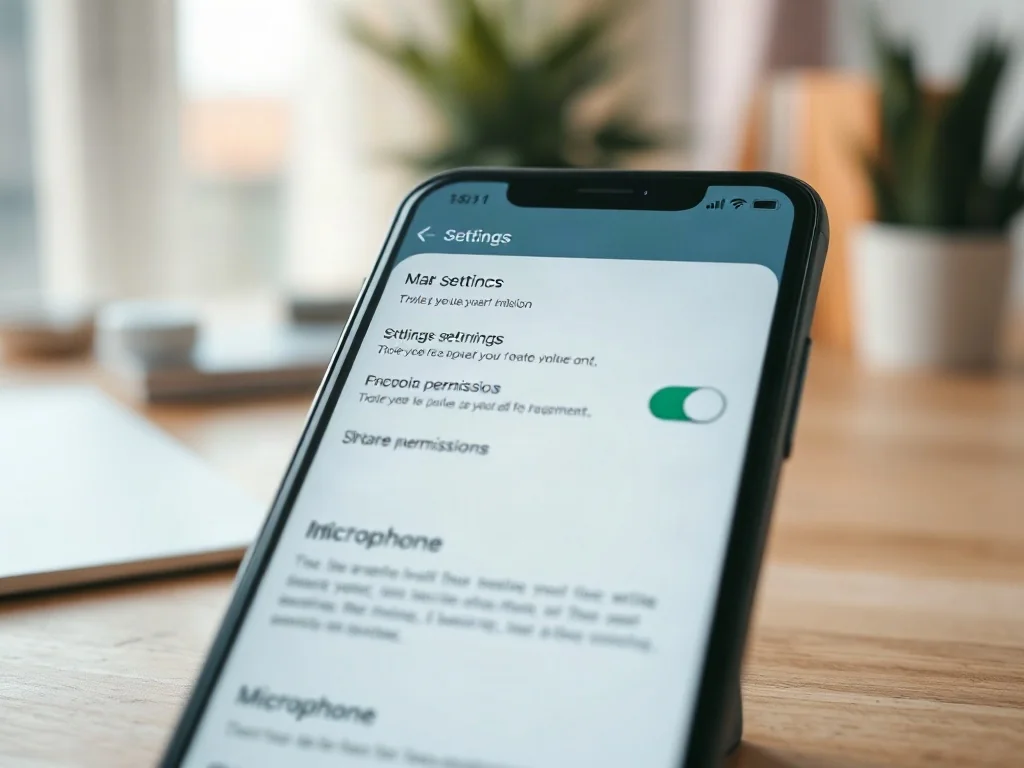
- Wejdź w Ustawienia > Prywatność > Mikrofon.
- Wyłącz przełączniki obok aplikacji, które nie mają mieć dostępu do mikrofonu.
- W razie potrzeby możesz wyłączyć mikrofon również w ustawieniach konkretnej aplikacji, jeśli ją masz zainstalowaną na urządzeniu.
Uwaga: niektóre aplikacje wymagają ponownego uruchomienia po zmianie uprawnień. Na iOS/iPadOS warto też sprawdzić, czy aplikacje zostały zaktualizowane do najnowszych wersji, które mogą inaczej obsługiwać uprawnienia.
Jak wyłączyć dostęp do mikrofonu na Androidzie (różne wersje, 2026)
W Androidzie proces różni się w zależności od nakładki producenta, ale ogólne kroki są podobne:
- Ustawienia > Aplikacje i powiadomienia > Uprawnienia aplikacji > Mikrofon.
- Wybierz konkretną aplikację i wyłącz uprawnienie Mikrofonu — możesz je włączyć ponownie w dowolnym momencie.
- W niektórych wersjach znajdziesz to w: Ustawienia > Aplikacje > Zgody > Mikrofon.
W praktyce: po wyłączeniu uprawnień aplikacja często nie będzie mogła korzystać z mikrofonu, nawet jeśli prosi o niego. Niektóre aplikacje mogą działać bez mikrofonu, np. w trybie tekstowym.
Najprostsza kontrola: co zrobić, gdy aplikacja prosi o dostęp po wyłączeniu?
Najważniejsza zasada: jeśli nie potrzebujesz mikrofonu w danej aplikacji, wyłącz uprawnienie i przetestuj działanie aplikacji zgodnie z Twoim oczekiwaniem.
Podstawowa procedura kontrolna:
- Sprawdź ustawienia uprawnień w systemie operacyjnym (jak opisano wyżej).
- Uruchom aplikację i zweryfikuj, czy prośba o dostęp nadal się pojawia.
- Jeśli aplikacja zablokuje się lub nie odnotuje prawidłowego działania, rozważ całkowite odinstalowanie lub zaktualizowanie do nowszej wersji.
Najczęstsze błędy przy wyłączaniu dostępu do mikrofonu
Unikaj najczęstszych pułapek: nie wyłączaj uprawnień na poziomie systemowym bez jednoczesnego sprawdzenia ustawień aplikacji, nie blokuj wszystkich mikrofonów globalnie bez sprawdzenia, aby nie utracić funkcji określonych programów.
- Wyłączanie mikrofonu globalnie, gdy aplikacja potrzebuje jedynie jednego uprawnienia – zamiast tego wyłącz uprawnienie dla konkretnej aplikacji.
- Brak sprawdzenia ustawień w samej aplikacji – niektóre programy mają własne uprawnienia.
- Zapomnienie o ponownym uruchomieniu aplikacji po zmianie uprawnień – niektóre zmiany wymagają ponownego uruchomienia.
Checklist: co zrobić krok po kroku, jeśli chcesz wyłączyć wszystkie aplikacje od mikrofonu?
- Określ, czy chcesz wyłączyć mikrofon globalnie na urządzeniu, czy tylko w poszczególnych aplikacjach.
- Przejdź do ustawień prywatności/mikrofon w swoim systemie (Windows, macOS, iOS, Android).
- Wyłącz mikrofon dla każdej aplikacji, którą chcesz ograniczyć, pozostawiając włączone tylko te, które muszą mieć dostęp (np. systemowy komunikator).
Porównanie praktyczne: gdzie znaleźć ustawienia mikrofonu w różnych systemach (krótka tabela)
| System | Jakie ustawienia znajdziesz | Najważniejsze uwagi |
|---|---|---|
| Windows | Ustawienia > Prywatność > Mikrofon | Wyłączaj po aplikacjach; sprawdzaj ponowne uruchomienie aplikacji |
| macOS | Preferencje systemowe > Bezpieczeństwo i prywatność > Mikrofon | Korzyść: granularne ustawienia per aplikacja |
| iOS/iPadOS | Ustawienia > Prywatność > Mikrofon | Wyłączaj dla wybranych aplikacji; aktualizuj system |
| Android | Ustawienia > Aplikacje > Mikrofon (lub Zgody) | Różnice zależą od nakładki; często trzeba odświeżyć ustawienia po aktualizacji |
Kiedy warto całkowicie wyłączyć mikrofon w urządzeniu?
Całkowite wyłączenie sensu mikrofonu ma sens, gdy pracujesz nad poufnymi danymi, korzystasz z urządzenia w miejscu publicznym lub chcesz ograniczyć ryzyko nieautoryzowanego nagrywania. Pamiętaj jednak, że niektóre funkcje systemowe i aplikacje mogą wymagać tymczasowego dostępu do mikrofonu, np. do rozpoznawania mowy w asystentach głosowych.
Co zrobić, jeśli zablokowanie mikrofonu wpływa na działanie ważnych funkcji?
Rozwiązanie: zastosuj per-aplikacyjne wyłączenie, z którego skorzystasz w sekcji uprawnień aplikacji, a nie globalne wyłączenie mikrofonu. W razie problemu, powróć do ustawień i przywróć dostęp dla aplikacji, które muszą działać odpowiednio (np. komunikator służący do pracy).
Co robisz po przeczytaniu tego poradnika?
Po lekturze możesz:
- Przejrzeć listę najważniejszych aplikacji i odłączyć mikrofon tam, gdzie nie jest potrzebny.
- Sprawdzić, które aplikacje mają uprawnienia w Twoim systemie i zastosować graniczne ustawienia prywatności.
- W razie wątpliwości przetestować funkcjonalność kluczowych aplikacji po zmianach i ewentualnie przywrócić uprawnienia dla nich.
Najważniejsza myśl na koniec: kontrola uprawnień do mikrofonu to codzienna praktyka ochrony prywatności i bezpieczeństwa. Proste, regularne przeglądy ustawień ograniczają ryzyko niechcianych nagrań i poprawiają Twoje zaufanie do sprzętu i oprogramowania w 2026 roku.