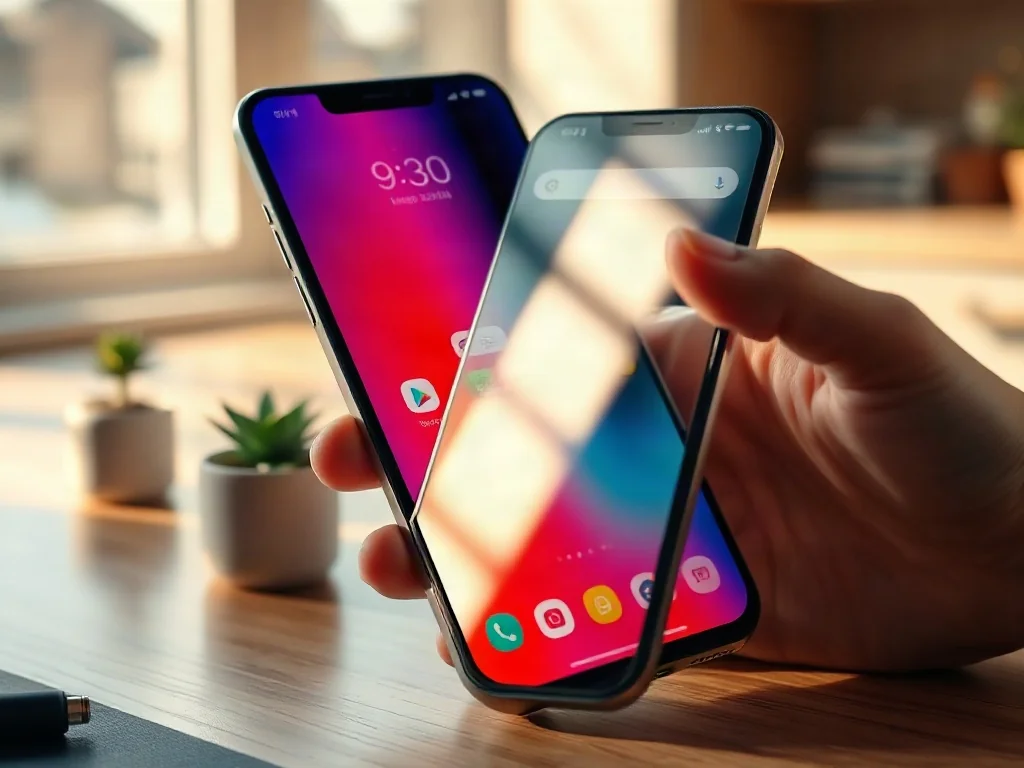
W artykule wyjaśniamy, jak bezpiecznie i skutecznie spersonalizować wygląd telefonu, jakie aplikacje warto wypróbować w 2026 roku oraz na co zwrócić uwagę pod kątem wydajności i prywatności. Dowiesz się, które narzędzia umożliwiają zmianę ikon, motywów, czcionek i gestów, a także krok po kroku przejdziesz przez proces personalizacji na Androidzie i iOS.
Dlaczego warto personalizować wygląd telefonu i czego uniknąć?
Personalizacja pomaga szybko odróżnić urządzenie od innych, a także dopasować interfejs do swojego stylu pracy i codziennych nawyków. Kluczem jest jednak zachowanie balansu między estetyką a funkcjonalnością oraz bezpieczeństwem. Zbyt wielu dodatków może spowolnić działanie telefonu, a niektóre aplikacje mogą żądać nadmiernych uprawnień.
Jakie typy personalizacji warto rozważyć?
Najczęściej użytkownicy modyfikują trzy elementy:
- Motywy i tapety – zmiana kolorów, tła i ogólnego nastroju interfejsu.
- Ikony i układ – spersonalizowane pakiety ikon, siatka aplikacji oraz widżety.
- Interakcje i gesty – skróty, gesty nawigacyjne, animacje przy przełączaniu ekranów.
W praktyce oznacza to, że po zainstalowaniu odpowiednich narzędzi możesz uzyskać nowy, świeży wygląd bez konieczności wykonywania całej zmiany systemu. Pamiętaj jednak, by wybierać zaufane źródła i zawsze sprawdzać uprawnienia aplikacji.
Najlepsze aplikacje do personalizacji na Androida
Android daje użytkownikom największą elastyczność. Oto zestaw narzędzi, które cieszą się dobrymi recenzjami w 2026 roku:
- Nova Launcher – klasyczny launcher z szerokimi opcjami personalizacji ikon, gestów i układu siatki.
- KLWP Live Wallpaper Maker – tworzenie własnych żywych tapet i motywów, które reaktywują wygląd pulpitu.
- ICON Pack Studio – pakiety ikon do zastąpienia domyślnych ikon aplikacji.
- Always on AMOLED/Minimal Watch – proste motywy i tapety, które oszczędzają energię na ekranach AMOLED.
- KWGT – podobnie jak KLWP, umożliwia tworzenie niestandardowych widżetów i paneli informacyjnych.
Porada redaktorska: zacznij od launcher’a, który daje stabilne podstawy, a dopiero potem dodawaj niestandardowe widżety i pakiety ikon, by nie przeciążać systemu.
Najlepsze aplikacje do personalizacji na iPhone’ach (iOS)
iPhone oferuje ograniczone, lecz bezpieczne opcje personalizacji dzięki App Store i zintegrowanym narzędziom Apple. Sprawdź:
- iTheme – zestaw motywów i ikon kompatybilny z iOS, z możliwością dostosowania skrótów na ekranie.
- Widgetsmith – tworzenie niestandardowych widżetów z różnorodnymi informacjami.
- Shortcuts – automatyzacja i skróty uruchamiane gestami lub dotykami, umożliwiające szybszy dostęp do ulubionych funkcji.
- Launcher dla iOS – ograniczona funkcjonalność w porównaniu z Androidem, ale umożliwia ciekawą zmianę ikon i układu na ekranie głównym w bezpieczny sposób.
Warto pamiętać: w iOS ingerencja w domyślne ikony i widżety może być bardziej ograniczona niż na Androidzie, ale latem 2026 Apple wciąż kładzie duży nacisk na integralność interfejsu i bezpieczeństwo.
Jak bezpiecznie wprowadzać personalizacje bez utraty wydajności?
Oto praktyczne wskazówki, które pomogą utrzymać płynność i stabilność urządzenia:
- Wybieraj zaufane źródła – instaluj aplikacje wyłącznie ze sklepów oficjalnych (Google Play, App Store) i czytaj opinie użytkowników.
- Sprawdź uprawnienia – wyłącz uprawnienia, które nie są niezbędne do funkcjonowania motywu lub widżetu.
- Ustaw ograniczenia animacji – jeśli interfejs zaczyna „zamykać” się lub ścinać, ogranicz animacje w ustawieniach systemowych.
Najważniejsze: personalizacja powinna wspierać użyteczność, a nie ją utrudniać. Regularnie oceniaj, czy nowa konfiguracja przynosi więcej korzyści niż koszt w postaci zużytej pamięci czy baterii.
Praktyczny przewodnik krok po kroku
Podzielimy go na dwa scenariusze: Android i iOS. W obu przypadkach kluczem jest wykonanie kopii zapasowej przed większą zmianą wyglądu.
Android — jak zmienić wygląd telefonu krok po kroku?
- Wybierz launcher – pobierz Nova Launcher lub inny stabilny launcher z zestawem ikon.
- Ustaw domyślne aplikacje – w opcji ustawień launcher’a zaznacz jako domyślny nowy launcher.
- Dodaj pakiet ikon – zainstaluj ICON Pack Studio lub wybrany pakiet ikon i zastosuj go w ustawieniach launcher’a.
- Wybierz widżety – z KWGT lub KLWP dodaj widżety z informacjami, które są dla Ciebie przydatne (czas, pogoda, zadania).
- Stwórz spójny motyw – dopasuj kolory, czcionki i styl ikon, aby całość była czytelna i estetyczna.
iPhone — jak bezpiecznie personalizować interfejs?
- Sprawdź ograniczenia – upewnij się, że wszelkie motywy i widżety pochodzą z zaufanych źródeł i nie wymuszają uprawnień administratora.
- Dodaj widżety i skróty – w widoku Today View dodaj widżety i uruchamiaj skróty z ekranu głównego.
- Skorzystaj z Shortcuts – utwórz skróty uruchamiające ulubione funkcje (np. otwarcie aplikacji komunikacyjnej, odtwarzacz muzyki).
- Utrzymuj spójność – postaraj się o jeden, charakterystyczny styl ikon i kolorów, aby interfejs był jednolity i czytelny.
Najczęstsze błędy przy personalizacji i jak ich unikać
- Nadmierna liczba widgetów i ikonek – utrudnia nawigację i spowalnia urządzenie.
- Instalowanie nieznanych motywów z podejrzanych źródeł – ryzyko złośliwych oprogramowań i wycieku danych.
- Brak testów po każdej zmianie – nowe motywy mogą wpływać na responsywność aplikacji i długość pracy na baterii.
Co zrobić, jeśli nowy wygląd nie pasuje po kilku dniach?
Wróć do poprzedniego ustawienia lub wybierz mniej inwazyjną wersję personalizacji. Często pomocne jest:
- Przywrócenie domyślnego launcher’a i ikon i ponowna instalacja wybranych pakietów ikon.
- Wyłączenie widżetów, które powodują spowolnienie systemu.
- Sprawdzenie aktualizacji systemowych i aplikacji personalizacyjnych – nowsze wersje często rozwiązują problemy z kompatybilnością.
Najczęściej zadawane pytania
Najważniejsza informacja: personalizacja powinna być bezpieczna i dopasowana do Twoich potrzeb – nie chodzi o „ładny wygląd za wszelką cenę”, lecz o funkcjonalny, czytelny i komfortowy interfejs.
Czy mogę spersonalizować telefon bez utraty gwarancji?
W większości przypadków samodzielna personalizacja (launchery, paczki ikon, widżety z zaufanych źródeł) nie wpływa na gwarancję. Unikaj jednak zmian systemowych, rootowania lub jailbreaking, gdyż mogą naruszać warunki gwarancji i bezpieczeństwo.
Czy wszystkie motywy działają na każdej wersji systemu?
Nie wszystkie motywy i widżety są kompatybilne z każdą wersją OS. Zawsze sprawdzaj wymagania aplikacji i wersję systemu przed instalacją.
Element wyróżniający: szybka checklista do pobrania
Najważniejsze zasady personalizacji w skrócie: wybieraj zaufane źródła, utrzymuj spójny styl i monitoruj wpływ na wydajność urządzenia.
- Wybierz stabilny launcher lub narzędzie do widżetów
- Zastosuj jeden zestaw ikon i jeden styl kolorów
- Sprawdź uprawnienia aplikacji i ogranicz wersje testowe
Podsumowanie i wskazówka końcowa
Personalizacja telefonu to sposób na szybszy dostęp do ulubionych funkcji i lepsze dopasowanie do stylu życia. Kluczowe jest jednak zachowanie równowagi między estetyką a wydajnością oraz bezpieczeństwem. Wybieraj sprawdzone narzędzia, testuj nowości krok po kroku i pamiętaj o kopii zapasowej przed większymi zmianami.