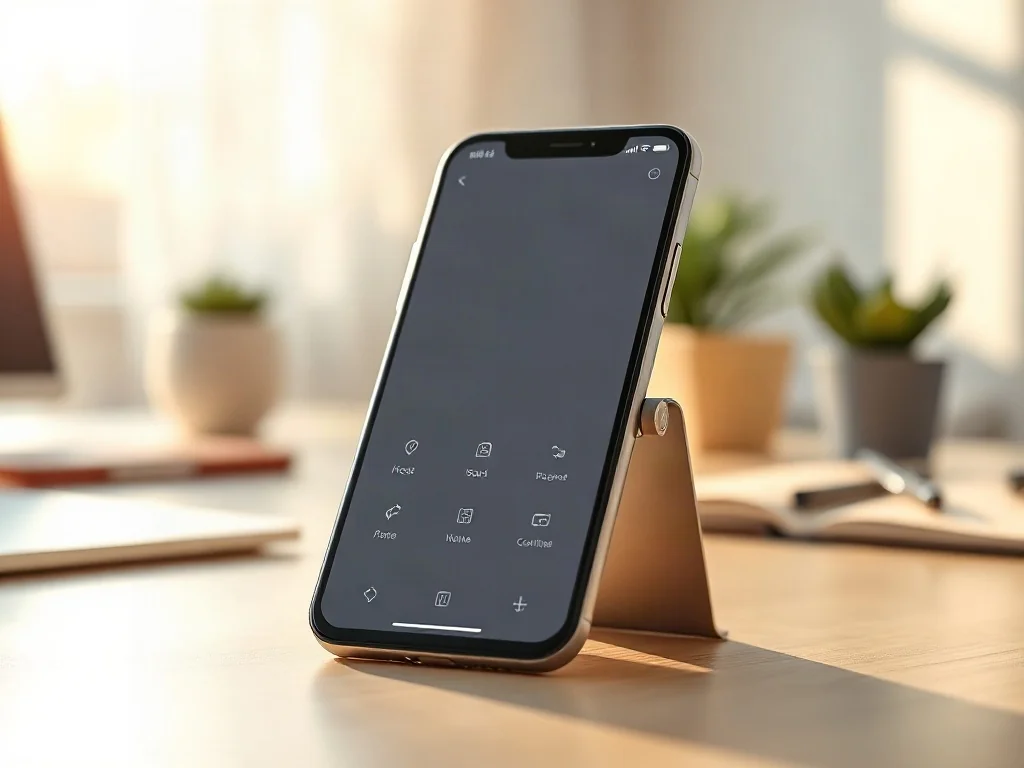
Co to jest uproszczony interfejs w telefonie?
W artykule wyjaśniamy, czym jest uproszczony interfejs, kto może z niego skorzystać i jak go włączyć w najpopularniejszych systemach. Dowiesz się także, czym różni się od standardowego wyglądu ekranu i jakie korzyści przynosi codziennemu użytkownikowi. Na końcu znajdziesz praktyczne wskazówki, jak wybrać model z tą funkcją.
Dlaczego warto znać uproszczony interfejs?
Uproszczony interfejs to zestaw zmian w systemie operacyjnym telefonu, które ułatwiają obsługę osobom, które cenią prostotę i czytelność. Zmniejsza liczbę elementów na ekranie, powiększa ikony, ogranicza animacje i skraca ścieżkę do najważniejszych funkcji. Dla seniorów, osób początkujących w obsłudze smartfonów lub użytkowników z problemami wzroku taki tryb może znacznie poprawić komfort użytkowania.
Najważniejsze: uproszczony interfejs to nie tylko większe ikony, to całościowa zmiana sposobu poruszania się po telefonie i dostępu do najważniejszych funkcji.
Jakie są typowe cechy uproszczonego interfejsu?
W skrócie, uproszczony interfejs obejmuje:
- Duże, wyraźne ikony i krótkie etykiety
- Prosta nawigacja bez ukrytych ustawień
- Zmniejszona liczba otwartych aplikacji i uproszczony pasek powiadomień
- Łatwy dostęp do telefonu, wiadomości i aparatu
Kto najbardziej skorzysta z uproszczonego interfejsu?
Największe korzyści odczują:
- Seniorzy i użytkownicy z ograniczeniami wzroku
- Osoby uczące się obsługi smartfona
- Użytkownicy, którzy potrzebują szybkiego dostępu do podstawowych funkcji
Jak włączyć uproszczony interfejs w popularnych systemach?
Proces uruchomienia różni się w zależności od systemu. Poniżej krótkie wskazówki, które prowadzą przez najczęściej stosowane ścieżki.
Android
Aby aktywować uproszczony interfejs na Androidzie, wykonaj następujące kroki:
- Otwórz Ustawienia
- Wybierz Dostępność
- Znajdź sekcję Interfejs i uruchom tryb uproszczony lub Ułatwienia użytkownika (nazwa może się różnić w zależności od producenta)
- W razie potrzeby dostosuj wielkość czcionki i kontrast
Uwagi: na niektórych telefonach z nakładkami producenta funkcja może nosić inną nazwę, np. „Ułatwienia” lub „Tryb prostoty”.
iOS (iPhone)
W iPhonie uproszczony interfejs realizuje funkcja „Tryb prostoty” oraz „Liczba Elementów” w zestawie dostępności. Kroki:
- Otwórz Ustawienia
- Wejdź w Dostępność
- W sekcji „Widok” lub „Wyświetl i tekst” włącz tryb prostoty
- Dostosuj powiększenie i kontrast według potrzeb
Najczęstsze błędy przy korzystaniu z uproszczonego interfejsu
Unikaj najczęstszych pułapek, które mogą utrudnić codzienne użytkowanie:
- Nadmierne ograniczenie funkcji – nieprzydatne jeśli potrzebujesz aplikacji bankowej lub narzędzi do pracy
- Zapomnienie o przywróceniu niektórych ustawień po zmianie nawyków
- Niewłaściwe rozmieszczenie ikon, które utrudnia dostęp do ulubionych aplikacji
Co zrobić, jeśli uproszczony interfejs nie działa tak, jak powinien?
W praktyce warto:
- Sprawdzić aktualizacje systemu
- Przywrócić ustawienia do domyślnych i ponownie włączyć tryb uproszczony
- Sprawdzić, czy inne aplikacje nie wprowadzają konfliktów z ustawieniami dostępności
Porównanie wariantów – który interfejs wybrać?
Poniższa mini tabelka pomaga ocenić, kiedy który wariant lepiej się sprawdzi. Wybór zależy od potrzeb użytkownika i modelu telefonu.
| Kryterium | Uproszczony interfejs | Standardowy interfejs |
|---|---|---|
| Łatwość obsługi | Wysoka, z dużymi ikonami | Średnia, z bogactwem funkcji |
| Kontrast i czcionki | Wyższy kontrast, większa czcionka | Normalny dobór czcionek |
| Dostępność funkcji | Najważniejsze funkcje dostępne z poziomu ekranu | Pełny zakres ustawień |
Jak wybrać telefon z opcją uproszczonego interfejsu?
Przy zakupie zwróć uwagę na kilka praktycznych kryteriów:
- Obecność łatwej włączenia trybu uproszczonego w systemie oraz obecność odpowiednich ustawień dostępności
- Rozmiar ekranu i gęstość pikseli – większe ikony będą potrzebowały przestrzeni
- Wsparcie producenta – czy producent aktualizuje funkcje dostępności i czy są łatwe w obsłudze
Najważniejsze wnioski
Podsumowanie: uproszczony interfejs nie jest „dodatkiem” – to zestaw narzędzi, które znacznie upraszczają codzienną obsługę telefonu. Sprawdź, czy w Twoim urządzeniu funkcja ta jest dostępna i wypróbuj ją w praktyce, aby ocenić, czy odpowiada Twoim potrzebom.
Co zrobić krok po kroku po przeczytaniu tego artykułu?
1)Sprawdź, czy Twój telefon oferuje tryb uproszczony w sekcji Dostępność. 2) Włącz go i dostosuj rozmiar czcionki, kontrast oraz układ ikon. 3) Przetestuj kluczowe zadania: dzwonienie, wysyłanie wiadomości, robienie zdjęć. 4) Zwróć uwagę na to, czy łatwo odnajdujesz najczęściej używane aplikacje. 5) W razie potrzeby wyłącz tryb prostoty lub powróć do standardowego interfejsu, jeśli funkcja nie pasuje do Twoich nawyków.