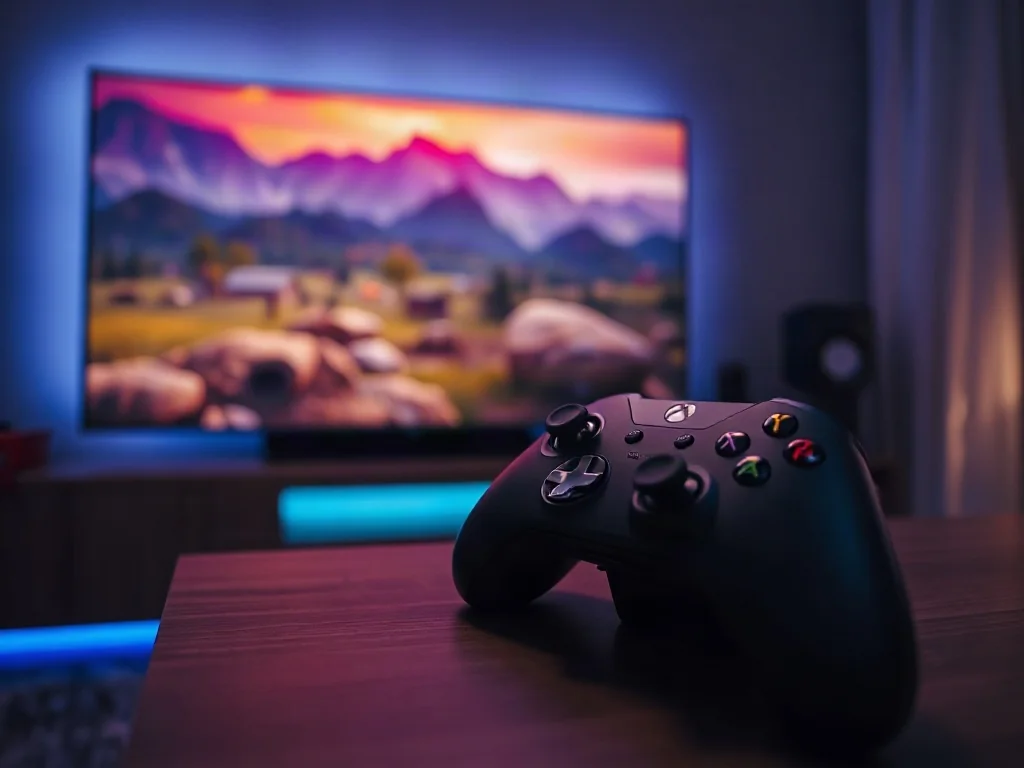
W artykule wyjaśnimy, czym jest tryb gry w telewizorze, jak go włączyć w różnych markach, oraz jak dopasować ustawienia, by zredukować input lag i uzyskać płynny obraz. Znajdziesz tu krok po kroku instrukcję oraz praktyczne wskazówki, które pomogą Ci poprawić wrażenia z gier na dużym ekranie.
Co to znaczy tryb gry i dlaczego warto go mieć włączone?
Tryb gry to zestaw ustawień, które ograniczają przetwarzanie obrazu przez procesor TV i redukują opóźnienie sygnału wejściowego (input lag). Dzięki temu akcje w grach odpowiadają szybciej na Twoje polecenia. W wielu modelach włączenie trybu gry automatycznie wyłącza niektóre zaawansowane funkcje przetwarzania obrazu, które mogłyby wprowadzać dodatkowe opóźnienie.
Najważniejsza myśl: tryb gry to przede wszystkim redukcja lagu – jeśli grasz, priorytetem powinna być responsywność, nie efekt specjalny obrazu.
Główne kroki: jak włączyć tryb gry krok po kroku
Poniżej znajdziesz ogólny schemat, który sprawdzi się w większości telewizorów. Dla konkretnych marek podajemy pozycje menu, które zwykle prowadzą do trybu gry.
Jak włączyć tryb gry w popularnych marka TV?
- Samsung (Tizen): Otwórz Ustawienia > Ogólne > Tryb gry. Po włączeniu często pojawi się komunikat o wyłączeniu dodatkowego przetwarzania obrazu.
- LG (webOS): Ustawienia > Obraz > Tryb obrazu > Gra (Game). Możesz także wyłączyć funkcje redukcji szumu i ulepszenia ruchu.
- Sony (Android TV / Google TV): Ustawienia > Obraz > Tryb obrazu > Gra, a następnie wyłącz HDMI Ultra Black, jeśli zależy Ci na stabilnym ciemnym tle w grach.
- Philips (Přes Ambilight, Android): Ustawienia > Obraz > Tryb gry lub „Gra” w sekcji Tryb obrazu. Zwykle warto wyłączyć również ulepszenia ruchu.
- Inne modele: Zwykle wchodzisz do Ustawień > Obraz > Tryb obrazu i wybierasz „Gra” lub „Game” lub „Game/Komputery” w zależności od interfejsu.
Co jeszcze warto ustawić obok trybu gry?
Aby uzyskać maksymalną responsywność i przystosować obraz do swoich preferencji, skonfiguruj kilka dodatkowych parametrów. W praktyce często wystarcza:
- Wyłączenie przetwarzania ruchu (Motion Smoothing / Motion Interpolation).
- Wyłączenie ulepszeń redukcji szumów i DNR (Digital Noise Reduction).
- Minimalne opóźnienie wejścia poprzez wyłączenie dodatkowych filtrów i dynamicznych ustawień kontrastu.
- Ustawienie wysokiego odświeżania, jeśli TV i źródło to wspierają (np. 120 Hz w przypadku konsol next-gen).
Jak ustawić najważniejsze parametry dla gier?
Poniżej zestaw praktycznych wskazówek, które pomagają dopasować obraz do gatunku gier (np. FPS, RPG, sportowe).
- Kontrast i jasność: ustaw na komfortowy poziom, aby nie męczyć oczu przy długich sesjach. Zbyt wysoki kontrast może wypaczać detale w ciemnych scenach.
- Kolor i nasycenie: jeśli grasz w dynamiczne gry, nieco wyższy kontrast może poprawić wyraźność elementów interfejsu, ale unikaj przepaleń.
- HDR: jeśli TV i źródło obsługują HDR, włącz HDR Game (lub podobne) i dopasuj poziom jasności. Czasem trzeba wyłączyć automatyczną korekcję HDR, by uniknąć zbyt jasnych plam.
- Tryb HDR: w przypadku gier HDR dostosuj Gamut (Gamut Wide) i EOTF, jeśli TV daje taką opcję. Zbyt agresywne ustawienia mogą psuć szczegóły w jasnych i ciemnych partiach.
- Głębia czerni a szczegóły: jeśli w grze pojawiają się ciemne sceny bez szczegółów, rozważ delikatne podniesienie „black level” lub „brightness” bez zasłaniania detali w jasnych partiach.
Najczęstsze błędy przy ustawianiu trybu gry
- Nie wyłączanie wszystkich filtrów przetwarzania ruchu nawet po włączeniu trybu gry — lag nadal może się pojawić.
- Ustawianie zbyt niskiego poziomu jasności lub kontrastu, co psuje odwzorowanie szczegółów w grze.
- Brak dopasowania źródła do odświeżania TV (np. 60 Hz źródło na telewizorze 120 Hz) — efekt stałych artefaktów i rozmycia.
- Nieprzywracanie domyślnych ustawień po zmianie źródła — zawsze warto sprawdzić, czy tryb gry działa na danym urządzeniu.
- Nadmierna ingerencja w ustawienia HDR — zbyt jasne lub zbyt ciemne sceny.
Co zrobić, gdy gra nadal nie działa płynnie?
Jeśli po włączeniu trybu gry pojawiają się lagi, zacięcia lub zniekształcony obraz, wypróbuj poniższe kroki:
Najprościej: wyłącz wszystkie dodatkowe ustawienia obrazu, uruchom grę ponownie i sprawdź, czy problem znika.
- Sprawdź połączenia HDMI: użyj kabli wysokiej jakości 4K/60Hz lub 2.1 dla gier na konsolach. Złe przewody potrafią powodować degradację sygnału.
- Sprawdź porty HDMI: jeśli masz wiele urządzeń, podłącz źródło do innego wejścia, by wykluczyć uszkodzenie jednego portu.
- Aktualizuj oprogramowanie TV: producent często wypuszcza łatki, które poprawiają kompatybilność z grami i wydajność. Sprawdź też aktualizacje konsoli/streamingu.
- Sprawdź ustawienia sieci: w przypadku gier online stabilne połączenie wpływa na płynność rozgrywki.
Najczęstsze różnice między markami – szybkie zestawienie
| Marka | Główne wejście do trybu gry | Najważniejsze dodatkowe ustawienia |
|---|---|---|
| Samsung | Ustawienia > Obraz > Tryb gry | Wyłącz Motion Plus, Tryb gierchy (jeśli dostępny) |
| LG | Ustawienia > Obraz > Gra | Wyłącz Smooth Motion, Noise Reduction |
| Sony | Ustawienia > Obraz > Tryb gry | HDMI Signal Format, eWentualnie Match Frame Rate |
| Philips | Ustawienia > Obraz > Tryb gry | Ambilight można zostawić poza trybem, jeśli wolisz mniej rozpraszaczy |
Najważniejsze błędy, których warto unikać
- Niewyłączanie przetwarzania ruchu podczas grania w szybkie strzelanki lub sporty, co zwiększa input lag.
- Ustawianie zbyt wysokich kontrastów w HDR, co powoduje wypalenia jasnych partii obrazu.
- Brak dopasowania odświeżania sygnału do możliwości TV i źródła — może prowadzić do tearingu lub micro-stuttering.
W skrócie: aby uzyskać płynny obraz i niskie opóźnienie, najpierw włącz tryb gry, wyłącz zbędne filtry obrazowe i dopasuj ustawienia HDR. Każdy sprzęt ma nieco inny interfejs, ale filozofia pozostaje ta sama: minimalny lag, jasny i czytelny obraz, bez zbędnych ulepszeń, które opóźniają sygnał.
Co zrobić krok po kroku na koniec
- Zidentyfikuj model TV i dostępne w nim opcje trybu obrazu. Zanotuj, gdzie znajduje się tryb gry w Twoim interfejsie.
- Włącz tryb gry i wyłącz dodatkowe przetwarzanie ruchu i inne filtry obrazowe.
- Dopasuj ustawienia HDR i parametry obrazu (kontrast, jasność, nasycenie) pod własne preferencje i rodzaj gier.
- Podłącz źródło (konsola/PC) kabelmi HDMI 2.0/2.1 o dobrej jakości i sprawdź, czy obraz odpowiada realnemu tempu gry.
- Jeśli coś wygląda nie tak, wypróbuj inne wejście HDMI i/lub zaktualizuj oprogramowanie TV.
Najważniejszy wniosek: tryb gry to nie tylko klik w „Gra” na liście – to kompleksowy zestaw ustawień, które musisz dopasować do swojego stylu grania i sprzętu, aby zyskać płynność i responsywność.
Jeżeli masz konkretny model telewizora, napisz w komentarzu – dopasuję instrukcję krok po kroku dla Twojego sprzętu i wersji systemu operacyjnego. Szczegóły mogą się nieco różnić między generacjami i aktualizacjami oprogramowania, ale kluczowe zasady pozostają niezmienne: minimalny lag, wyłączenie zbędnych filtrów i dopasowanie ustawień HDR.