W artykule wyjaśniemy, czym różnią się tryb gry i tryb filmowy w telewizorze, kiedy warto z nich korzystać i jak łatwo dopasować obraz do swoich potrzeb. Dowiesz się, jak przetestować ustawienia i uniknąć najczęstszych błędów.
Co to jest tryb gry i dlaczego ma znaczenie dla obrazu?
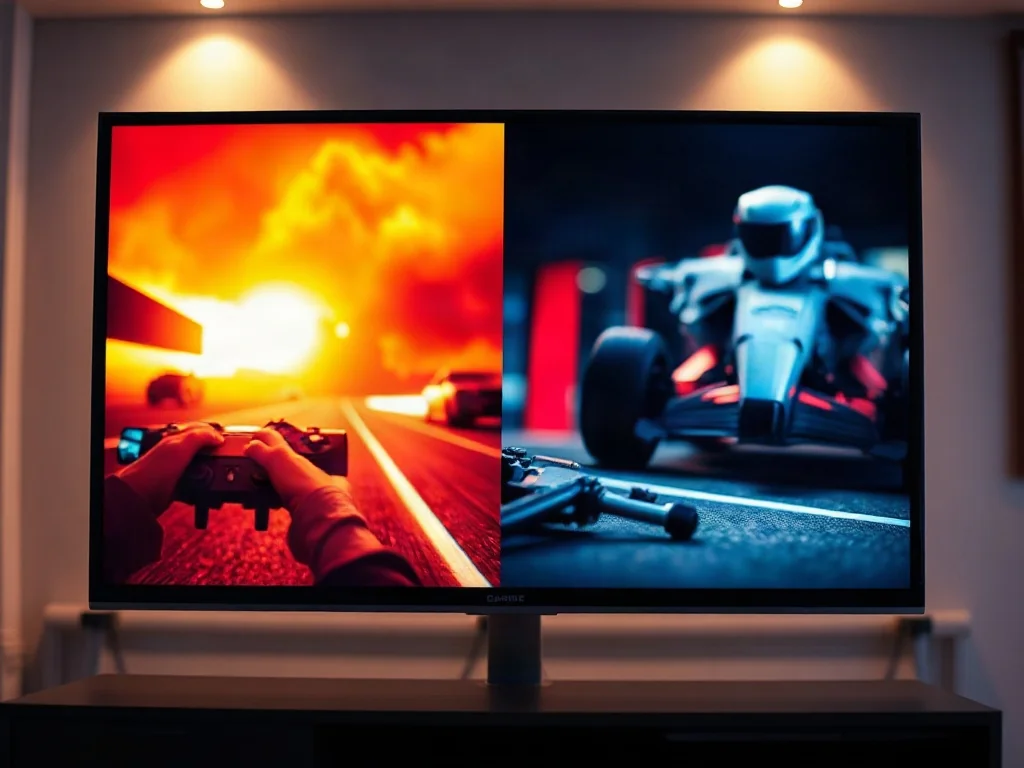
Tryb gry to zestaw ustawień zoptymalizowanych pod niskie opóźnienie wejściowe (input lag), co jest kluczowe podczas grania. Zwykle ogranicza przetwarzanie obrazu, co może skutkować lekkim pogorszeniem jakości generowanego na ekranie obrazu, ale za to reakcja jest natychmiastowa. W trybie filmowym natomiast obraz jest konwertowany tak, aby wyglądał jak najbardziej naturalnie na oglądanie filmów i seriali — często kosztem większego input lagu. W praktyce chodzi o to, by nie odczuwać opóźnienia przy grze, a jednocześnie dobrze czerpać przyjemność z kina domowego.
Kiedy wybrać tryb gry a kiedy tryb filmowy?
Wybór zależy od Twojego zastosowania i priorytetów:
- Gry: preferuj tryb gry, jeśli zależy Ci na jak najkrótszym czasie reakcji i minimalnym input lagu. Szukaj opcji takich jak „Low Latency”, „Game”, „Game Mode” czy ustawień redukujących opóźnienie w menu profesjonalnym.
- Filmy/seriale: jeśli liczysz na wierne odwzorowanie kolorów i płynność ruchu, tryb filmowy lub „Cinema”/„Filmmaker” będzie lepszy. Zwykle ogranicza on artefakty i wygładzenie ruchu, dając naturalny obraz.
Na czym polega różnica w ustawieniach w praktyce?
Najważniejsze parametry to:
- input lag (opóźnienie wpływające na reakcję) — minimalizuj w trybie gry
- procesowanie obrazu — w trybie filmowym często pełne, w trybie gry ograniczone
- upłynnianie ruchu (motion smoothing) — może być wyłączone w trybie gry, wyłączaj także w trybie filmowym, jeśli chcesz „filmowy” efekt
- równoczesne przetwarzanie kolorów i kontrastu — filmowy może dawać bardziej naturalne odwzorowanie
Co zrobić, jeśli nie widzisz wyraźnej różnicy między trybami?
Spróbuj krótkiego testu praktycznego:
- Włącz tryb gry i zagraj w dynamiczną grę na oszczędnym oświetleniu; zwróć uwagę na czas reakcji i pikselozy.
- Przełącz na tryb filmowy i obejrzyj krótkie ujęcia akcji; obserwuj czy ruch wygląda naturalnie i bez nadmiernych wygładzeń.
Najczęstsze błędy przy przełączaniu między trybami
Oto typowe pułapki i jak ich unikać:
- Wyłączanie all-out motion smoothing tylko dla jednej platformy — ustaw na stałe w preferencjach całego telewizora, jeśli to możliwe.
- Brak korekty jasności i kontrastu po zmianie trybu — co innego ustawione jest w trybie filmu, co innego w grze; dopasuj wartości do swoich warunków w pokoju.
- Zapominanie o źródle sygnału — np. konsola vs. zestaw dekoderów; nie każdy tryb działa identycznie na każdym wejściu.
Jak szybko ustawić optymalny obraz dla gier?
Prosta instrukcja krok po kroku:
- Wejdź do menu obrazu i wybierz tryb gry lub „Game”
- Wyłącz motion smoothing i inne sztuczne wygładzanie ruchu
- Ustaw minimalny input lag, jeśli jest dostępny (czasem w sekcji „HDMI Ultra Low Latency” lub „Lively/Game”)
- Dostosuj jasność i kontrast do Twojego pokoju; nie przesadzaj z nasyceniem kolorów
Najważniejsza wskazówka: jeśli zależy Ci na natychmiastowej reakcji, wybieraj tryb gry, a jeśli chcesz naturalny, kinowy obraz — tryb filmowy. Mogą istnieć pośrednie ustawienia, które łączą oba priorytety.
Tabela porównania: tryb gry a tryb filmowy
| Atrybut | Tryb gry | Tryb filmowy |
|---|---|---|
| Opóźnienie wejściowe | Minimalne | Wyższe |
| Przetwarzanie ruchu | Ograniczone | W pełni aktywne |
| Kolory i kontrast | Często mocniejsze/nieco hdr | Naturalne odwzorowanie |
Czego nie robić, aby nie pogorszyć jakości obrazu?
Unikaj jednocześnie zbyt wielu modyfikacji w jednym momencie. Najważniejsze to:
- Nie włączaj jednocześnie wszystkich filtrów upiększających i wygładzających ruch
- Nie pozostawiaj jasności na maksymalnym poziomie w jasnym pokoju
- Nie zmieniaj trybu bez ponownego dopasowania innych ustawień obrazu
W skrócie: wybór trybu zależy od Twojego zastosowania — dla gier stawiaj na minimalny input lag, dla oglądania filmów na naturalny obraz.
Co zrobić, gdy Twój telewizor nie ma wyraźnego „Game Mode”?
W takich przypadkach poszukaj opcji „PC mode”, „Low Latency”, albo wyłącz przetwarzanie obrazu (Motion Smoothing, Noise Reduction) i zastosuj ustawienia ręczne dla jasności i kontrastu. Czasem producenci dodają „Filmmaker Mode” lub „Cinema/THX” odpowiedzialny za naturalne odwzorowanie.
Czy musisz przy każdej sesji oglądania robić ręczne korekty?
Nie. Kilka ustawień może być trwałych na stałe — na przykład tryb obrazu dla telewizora w ogólności i preferencje dla gier mogą być różne. Warto jednak po każdorazowym przełączeniu wejścia (np. z konsoli na dekoder) sprawdzić, czy nie trzeba ponownie dopasować jasność, kontrast i wygładzanie ruchu.