W artykule wyjaśniamy, czym jest Black Frame Insertion (BFI), kiedy ma sens z niego korzystać i na co uważać. Podpowiadamy, jak włączyć tę funkcję na popularnych platformach, jakie przynosi korzyści, a jakie wady mogą mieć wpływ na Twoje doświadczenie z grami i filmami w 2026 roku.
Co to jest Black Frame Insertion i dlaczego pojawia się na rynku?
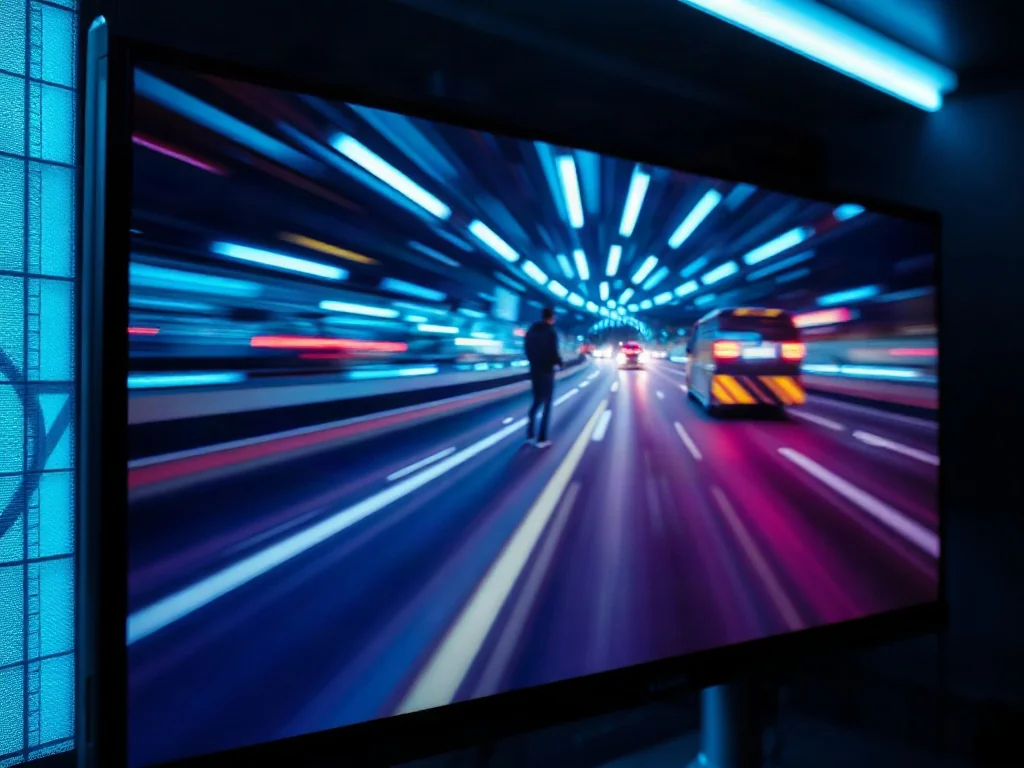
Black Frame Insertion to technika polegająca na tym, że monitor lub karta graficzna celowo „przerywa” krótkie ramki, aby zmniejszyć efekt rozmycia ruchu i zwiększyć ostrość dynamicznych scen. Z praktycznego punktu widzenia BFI tworzy krótkie ciemne przerwy między klatkami, co może poprawić ostrość ruchu i wrażenie płynności przy szybkim tempie gry lub dynamicznych filmach. W teorii ma to przełożyć się na lepszą ostrość i mniej smużenia, zwłaszcza przy wysokich FPS-ach.
W skrócie: kiedy ma sens użycie BFI?
- Gdy grasz dynamiczne tytuły (FPS, fighting, racing) i zależy Ci na ostrości ruchu.
- Gdy monitor obsługuje konkretne ustawienia BFI i nie odczuwasz znaczących artefaktów.
- Gdy monitor ma niski input lag i czułe na ruchy oczy – BFI może pomóc zredukować rozmycie.
Jakie są realne korzyści i potencjalne wady BFI?
Najważniejsze korzyści to:
- Lepsza ostrość ruchu przy szybkim tempie akcji.
- Potencjalnie mniejsze rozmycie ruchu na niektórych panelach.
Najważniejsze wady to:
- Możliwe zwiększenie „tępego” efektu flickeru lub sztucznego przymrożenia obrazu.
- W niektórych konfiguracjach może powodować migotanie lub nieregularne odtwarzanie scen.
- Nie zawsze przynosi zauważalną korzyść – zależy od matrycy, częstotliwości odświeżania i ustawień GPU.
Gdzie warto spróbować BFI – na jakich platformach i sprzęcie?
BFI występuje przede wszystkim jako opcja w oprogramowaniu GPU i w niektórych monitorach z panelami IPS/VA. W praktyce zobaczysz ją najczęściej w:
- Karta graficzna: sterowniki NVIDIA i AMD często oferują tryby związane z redukcją rozmycia i BFI pod nazwami „Black Frame Insertion”, „Frame Interpolation” czy „Motion Clarity” – zależnie od wersji sterownika.
- Monitor: niektóre modele z funkcją „Black Frame Insertion” mają dedykowane ustawienie w menu OSD, czasem pod hasłami „BFI”, „Frame Insertion” lub „Low Blur”.
W praktyce decyzja o włączeniu BFI powinna być podyktowana testami w konkretnym tytułach i na konkretnym zestawie sprzętowym — co dla jednego gracza będzie zauważalne, dla innego nie wniesie praktycznej różnicy.
Najczęstsze błędy przy użyciu BFI
- Zakładanie, że BFI zawsze poprawia ostrość – efekt zależy od monitora i ustawień, czasami pogarsza komfort oka.
- Włączanie BFI przy wyższych odświeżaniach bez testów – niektóre panele źle reagują na krótkie czernie, co może prowadzić do migotania.
- Nadmierne używanie – przy niektórych grach i scenach różnica jest minimalna, a dodatkowe artefakty mogą psuć wrażenia.
Jak włączyć BFI – praktyczny przewodnik krok po kroku
W praktyce proces wygląda inaczej w zależności od sprzętu. Poniżej ogólne kroki, które pomogą Ci weryfikować efekt:
- Sprawdź, czy Twój monitor posiada opcję BFI w menu OSD. Jeśli tak, uruchom ją i ustaw na „Enabled” lub „Auto”.
- W panelu sterowania NVIDIA GeForce Experience/Panel sterowania NVIDIA: znajdź opcje związane z redukcją rozmycia ruchu lub „Low Latency” i przetestuj z włączonym BFI.
- W AMD Radeon Settings poszukaj ustawień dotyczących „Radeon Anti-Lag” lub „FidelityFX” – niektóre warianty obejmują drobne korekty ostrości ruchu, które współgrają z BFI.
- W grach uruchom testowy tryb i porównaj obraz z wyłączonym i włączonym BFI pod tym samym FPS, zwracając uwagę na ostrość i migotanie.
Tabela porównawcza: BFI a brak BFI – co warto wiedzieć?
| Cecha | BFI aktywne | BFI wyłączone |
|---|---|---|
| Ostrość ruchu | Wyższa w niektórych scenach | Standardowa |
| Artefakty migotania | Możliwe pojawienie się migotania na niektórych panelach | Zwykle stabilny obraz |
| Wrażenia komfortu oka | Zależy od osoby; u niektórych lepiej, u innych gorzej | |
| Kompatybilność z FPS | Najlepsze przy wysokich FPS | Brak wpływu na BFI |
Co zrobić, gdy BFI nie działa tak, jak byś chciał?
Jeśli po włączeniu BFI obraz wydaje się sztuczny lub miga, wypróbuj poniższe kroki:
- Zmniejsz lub zwiększ częstotliwość odświeżania i testuj różne ustawienia BFI.
- Sprawdź, czy masz najnowsze sterowniki do karty graficznej i czy monitor ma najnowszy firmware.
- Rozważ wyłączenie BFI w konkretnych tytułach, które wykazują negatywne efekty.
Czego nie robić przy tej konfiguracji?
- Nie zakładaj, że BFI zawsze przyniesie lepszą ostrość – najpierw przetestuj w konkretnych scenach.
- Nie używaj BFI jako jedynego sposobu na poprawę wydajności – to dodatkowe ustawienie, które może wpływać na komfort widzenia.
- Nie łącz jednocześnie zbyt wielu zaawansowanych opcji redukcji opóźnień bez testów – skutki bywają nieprzewidywalne.
Najważniejsze punkty do zapamiętania
BFI może poprawić ostrość ruchu na wybranych monitorach i w niektórych tytułach, ale nie gwarantuje jednolitego efektu. Zawsze testuj na własnym zestawie i podejmuj decyzję na podstawie wyraźnych obserwacji, a nie ogólnych założeń.
Podsumowanie praktyczne: czy warto w 2026 roku?
Decyzja o włączeniu BFI powinna być oparta na Twoim sprzęcie, stylu gry i wrażeniach z oczu. Jeżeli zależy Ci na maksymalnej ostrości ruchu i Twój monitor/ GPU reaguje stabilnie na takie ustawienie, warto dać temu szansę i przeprowadzić krótkie, porównawcze testy. W przeciwnym razie – pozostanie przy standardowym renderingu może być bezpieczniejszym i bardziej komfortowym wyborem. Pamiętaj, że każda konfiguracja jest indywidualna, a kluczem do decyzji jest Twoje osobiste odczucie komfortu i czytelność obrazu.