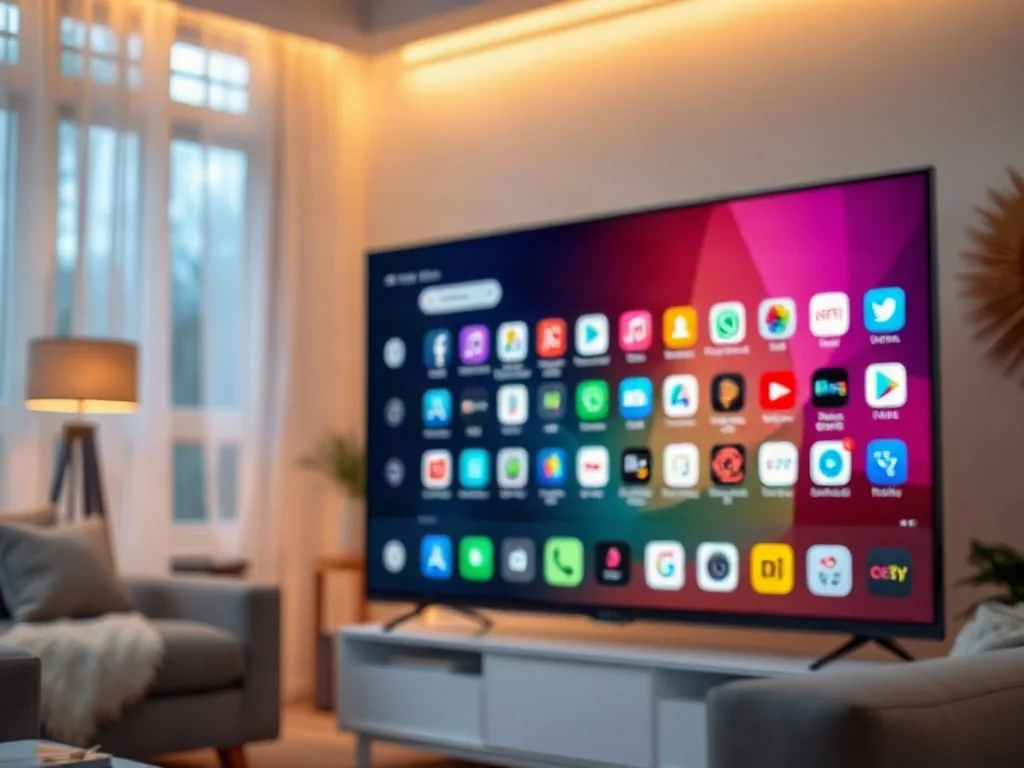
W tym poradniku krok po kroku wyjaśniam, jak bezpiecznie i skutecznie zaktualizować aplikacje na smart TV. Dowiesz się, kiedy warto aktualizować, jakie opcje masz do dyspozycji w różnych platformach i jak uniknąć najczęstszych problemów podczas aktualizacji.
Dlaczego aktualizować aplikacje na smart TV?
Aplikacje na telewizorze często otrzymują poprawki bezpieczeństwa, nowe funkcje i usprawnienia wydajności. Brak aktualizacji może powodować wolniejsze działanie, błędy wyświetlania lub problemy z kompatybilnością z systemem TV. W skrócie: aktualizacje zwiększają stabilność i bezpieczeństwo korzystania z treści.
Co przygotować przed aktualizacją?
Zanim przystąpisz do aktualizacji, upewnij się, że:
- TV ma stabilne połączenie z internetem
- jest podłączony zasilacz (nie pracuj na baterii)
- masz wystarczająco dużo miejsca na urządzeniu do pobrania aktualizacji
- najpierw zaktualizuj system operacyjny TV, jeśli to zalecane przez producenta
Najważniejsze: aktualizacje aplikacji często zależą od wersji systemu TV – jeśli system jest przestarzały, niektóre nowsze wersje aplikacji mogą nie być dostępne.
Jak zaktualizować aplikacje krok po kroku?
W zależności od platformy TV proces może wyglądać nieco inaczej. Poniżej masz najczęściej spotykane scenariusze.
Jak zaktualizować aplikacje na LG webOS?
1) Przejdź do Ustawień (Settings) → Aplikacje (Apps). 2) Wybierz Aktualizacje (Updates) lub automatyczne aktualizacje (Auto-update). 3) Uruchom ręcznie aktualizację wszystkich aplikacji lub pojedynczych aplikacji. 4) Po zakończeniu sprawdź, czy nie trzeba zaktualizować także systemu webOS.
Jak zaktualizować aplikacje na Samsung Tizen?
1) Przejdź do Aplikacji (Apps) → Menu (trzy poziome linie) → Wersje / Aktualizacje (Updates). 2) Włącz Auto-update, jeśli chcesz, aby aplikacje aktualizowały się samoczynnie. 3) Wybierz „Aktualizuj wszystkie” lub pojedyncze aplikacje. 4) Uruchom ponownie telewizor, jeśli pojawią się nowe wersje.
Jak zaktualizować aplikacje na Android TV / Google TV?
1) Uruchom Google Play (Play Store). 2) Przejdź do „Moje aplikacje i gry” (My Apps & Games). 3) W zakładce „Zainstalowane” kliknij „Aktualizuj wszystkie” lub wybierz konkretne aplikacje. 4) Możesz włączyć automatyczne aktualizacje w ustawieniach Play Store, aby nie myśleć o tym w przyszłości.
Najczęstsze problemy i co zrobić, gdy aktualizacja nie działa?
Najczęściej napotykane problemy to: wolne pobieranie, konflikt wersji, błędy pobierania lub aplikacja po aktualizacji nie uruchamia się. Co zrobić:
- Sprawdź połączenie z internetem i spróbuj ponownie po kilku minutach
- Uruchom ponownie TV
- Wyłącz i ponownie włącz automatyczne aktualizacje
- Usuń i ponownie zainstaluj zaktualizowaną aplikację, jeśli to możliwe
Jeśli problem utrzymuje się, sprawdź stronę wsparcia producenta TV lub danej aplikacji – często pojawiają się tam specyficzne instrukcje dla danego modelu.
Najczęstsze błędy przy aktualizowaniu aplikacji i jak ich unikać?
Najważniejsze błędy, których warto unikać:
- Aktualizowanie na niestabilnym połączeniu – zawsze wybierz stabilne połączenie Wi‑Fi lub kabel Ethernet
- Aktualizowanie pojedynczych aplikacji bez sprawdzenia wersji systemu – zaktualizuj też system TV, jeśli to zalecane
- Ignorowanie komunikatów o zakończonej aktualizacji – upewnij się, że proces był zakończony, zanim uruchomisz aplikację ponownie
Jak utrzymać aktualizacje bezpiecznie?
W długim okresie warto ustawić automatyczne aktualizacje, by mieć najnowsze wersje bez ręcznych interwencji. Co jeszcze?
- Regularnie sprawdzaj dostępność aktualizacji systemu TV
- Aktualizuj tylko aplikacje z zaufanych źródeł (sklep producenta)
- W razie problemów, przywróć ustawienia fabryczne tylko jako ostateczność
Tabela porównania: jak aktualizować różne platformy?
| Platforma | Gdzie szukać aktualizacji | Jak uruchomić |
|---|---|---|
| LG webOS | Ustawienia → Apps → Updates | Wybierz aktualizacje lub Auto-update |
| Samsung Tizen | Apps → Menu → Updates | Aktualizuj wszystkie lub wybrane |
| Android TV / Google TV | Google Play → Moje aplikacje i gry | Aktualizuj wszystkie lub poszczególne aplikacje |
W praktyce: ustawienia aktualizacji bywają ukryte w różnych menu, ale idea pozostaje ta sama – mieć pewność, że software i aplikacje są aktualne, bezpieczne i kompatybilne z Twoim TV.
Podsumowanie: aktualizacje aplikacji na smart TV przynoszą najnowsze funkcje, poprawiają bezpieczeństwo i stabilność działania. W zależności od platformy proces przebiega podobnie: otwórz sklep z aplikacjami, sprawdź aktualizacje i uruchom je. Jeśli napotkasz problemy, najczęściej pomaga ponowne uruchomienie TV, sprawdzenie połączenia i włączenie automatycznych aktualizacji. Dzięki temu Twoje oglądanie będzie płynne, a aplikacje – bez zbędnych bugów.