W tym artykule wyjaśniemy, jak bezpiecznie usunąć aplikacje z platformy Tizen krok po kroku. Poruszymy różnice między wersjami Tizen, podpowiemy, co zrobić, jeśli aplikacja nie chce się usunąć, oraz podsumujemy najczęstsze błędy. Praktyczne instrukcje poparte przykładami pozwolą Ci oszczędzić czas i uniknąć przypadkowego usunięcia potrzebnych programów.
Dlaczego warto usuwać nieużywane aplikacje z Tizen?
Overczasem w urządzeniach z Tizen, takich jak telewizory Samsung, gromadzą się aplikacje, które już nie są używane. Zwolnienie miejsca na pamięci i redukcja liczby powiadomień ułatwia korzystanie z urządzenia. Usunięcie aplikacji nie wpływa na działanie systemu, a w niektórych wersjach Tizen pozwala także odświeżyć listę dostępnych programów.
Najważniejsze: usunięcie nieużywanych aplikacji pomaga zwolnić miejsce, przyspiesza urządzenie i upraszcza interfejs.
Jak rozpoznać, która aplikacja jest zainstalowana na Tizen?
Najczęściej aplikacje wyświetlają się w menu Aplikacje lub w sekcji Smart Hub/Tapety. W zależności od modelu i wersji Tizen interfejs może nieznacznie się różnić, ale zasady pozostają podobne:
- Przejdź do ekranu głównego i wybierz Aplikacje lub Smart Hub.
- Otwórz listę zainstalowanych programów, często oznaczoną ikoną „Moje aplikacje” lub „Zainstalowane”.
- Wskaż program, który chcesz usunąć, a potem wybierz opcję usunięcia.
Jeśli nie widzisz listy zainstalowanych aplikacji, sprawdź w ustawieniach systemowych sekcję Aplikacje lub Aplikacje i zainstalowane.
Jak usunąć aplikacje z Tizen krok po kroku?
Poniżej znajdziesz prostą, bezpośrednią procedurę, która działa na większości wersji Tizen 5.x–6.x oraz nowszych w smart TV Samsung. Jeśli masz starszy model, kroki mogą wyglądać podobnie, ale interfejs może być nieco inny.
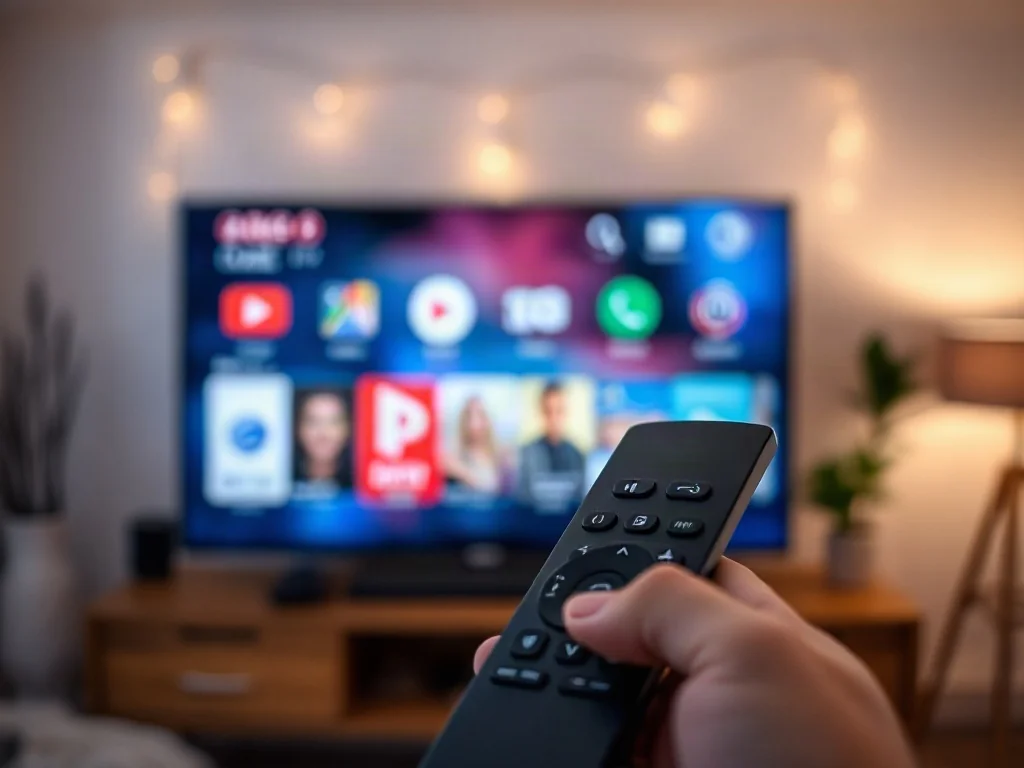
- Włącz telewizor i przejdź do ekranu głównego. Wybierz Aplikacje lub Smart Hub.
- Znajdź ikonę aplikacji, którą chcesz usunąć, i wskaż ją pilotem / myszą.
- Otwórz menu kontekstowe aplikacji – często wywołasz je dłuższym naciśnięciem przycisku OK/Enter lub poprzez menu po prawej stronie.
- Wybierz opcję Usuń lub Odinstaluj. Potwierdź decyzję, jeśli pojawi się monity potwierdzające.
- Po potwierdzeniu aplikacja zostanie usunięta z pamięci TV. Możesz powtórzyć te kroki dla innych programów.
W praktyce: najczęściej wystarczy wybór opcji „Usuń” po otwarciu menu kontekstowego aplikacji.
Czym różnią się wersje Tizen? Czy mam inny sposób w zależności od modelu?
Różnice są głównie w interfejsie i rozmieszczeniu opcji. W nowszych wersjach Tizen 5.x/6.x usunięcie aplikacji bywa szybsze dzięki prostemu przyciskowi „Odinstaluj” w kontekście aplikacji. W starszych wersjach proces może wymagać wejścia do ustawień TV:
- W ustawieniach znajdziesz sekcję Aplikacje, Aplikacje zainstalowane lub Menedżer aplikacji.
- Wybierz aplikację i skorzystaj z opcji Odinstaluj/Usuń.
- Jeżeli nie widzisz możliwości usunięcia, oznacza to, że aplikacja może być preinstalowana przez producenta i nie da się jej usunąć, zostaw ją w stanie ukrytym lub wyłącz autostarcie.
Uwaga: niektóre preinstalowane aplikacje systemowe mogą być trudne do usunięcia lub całkowicie blokować możliwość odinstalowania. Szukaj opcji „Wyłącz” lub „Ukryj” jeśli nie chcesz, by były widoczne.
Co zrobić, gdy nie mogę usunąć aplikacji?
Najczęściej przyczyna tkwi w ograniczeniach systemowych lub błędach krótkotrwałych. Poniżej kilka praktycznych sposobów na rozwiązanie problemu:
- Sprawdź aktualizacje systemu: czasem nowsze wersje Tizen wymagają aktualizacji do usunięcia pewnych aplikacji.
- Uruchom ponownie telewizor: prosty restart często „odświeża” listę zainstalowanych aplikacji.
- Spróbuj odinstalować z poziomu ustawień aplikacji: przejdź do Ustawienia > Aplikacje > Zainstalowane i wybierz Odinstaluj.
Jeżeli po kilku próbach aplikacja nadal nie znika, warto skontaktować się z pomocą techniczną producenta lub sprawdzić fora użytkowników w kontekście Twojego modelu i wersji Tizen.
Najczęstsze błędy przy usuwaniu aplikacji z Tizen
Uniknij poniższych błędów, które często utrudniają proces:
- Usuwanie przypadkowych aplikacji systemowych zamiast niepotrzebnych programów użytkownika.
- Wybieranie „Wyłącz” zamiast „Odinstaluj” w sytuacjach, gdy system nie wyświetla tej opcji w kontekście aplikacji. Czasem wyłączenie nie usuwa plików i zajmuje miejsce dalej.
- Nadmierne używanie opcji resetu ustawień, co prowadzi do utraty preferencji i ustawień konta.
W praktyce: trzy najważniejsze kroki to odinstalowanie aplikacji, restart TV w razie wątpliwości i upewnienie się, że nie usuwasz elementów systemowych.
Jaką metodę wybrać na konkretny przypadek?
Podsumowanie praktycznych scenariuszy:
- Chcesz zwolnić miejsce na TV — odinstaluj nieużywane aplikacje z listy Zainstalowane lub Aplikacje.
- Aplikacja nie wyświetla opcji odinstalowania — spróbuj aktualizacji systemu lub wyłącz ją z poziomu ustawień, jeśli to możliwe.
- Masz problem z dostępem do menu aplikacji — zrestartuj urządzenie i sprawdź, czy problem jest powtarzalny na innych aplikacjach.
Krótkie podsumowanie: usuń niepotrzebne programy, zrestartuj, a jeśli problem powróci — sprawdź aktualizacje systemu.
Co zrobić, gdy usunięcie nie rozwiązało problemu?
Jeśli usunięcie aplikacji nie przyniosło oczekiwanego efektu, możesz podjąć dodatkowe kroki:
- Przywróć ustawienia fabryczne tylko w ostateczności i po upewnieniu się, że nie utracisz danych konta.
- Sprawdź, czy aplikacja nie była powiązana z usługą konta, która wymaga ponownego logowania po usunięciu.
- Przejdź do oficjalnych źródeł wsparcia dla Twojego modelu i wersji Tizen — często publikują porady po aktualizacjach.
Najważniejsze: nie wprowadzaj ryzykownych zmian w ustawieniach systemowych bez uprzedniego zaplanowania konsekwencji.
Najważniejsze wskazówki na zakończenie
Podsumowując, kilka krótkich zasad, które warto mieć w pamięci podczas usuwania aplikacji z Tizen:
- Usuń tylko niepotrzebne programy użytkownika — unikaj usuwania elementów systemowych bez pewności o ich funkcji.
- Sprawdzaj opcje w menu kontekstowym aplikacji — często skrót do odinstalowania pojawia się tam szybciej niż w ustawieniach.
- Jeżeli nie wiesz, czy aplikacja jest bezpieczna do usunięcia, najpierw wyłącz powiadomienia i przeglądarkę danych związanych z daną aplikacją, a później usuń.
Najważniejsze: po usunięciu aplikacji warto zrestartować TV, by upewnić się, że zmiany zostały w pełni odzwierciedlone w systemie.
Podsumowanie
Usunięcie nieużywanych aplikacji z Tizen to szybki sposób na zwolnienie miejsca i uproszczenie obsługi telewizora. W praktyce najczęściej wystarczy otworzyć listę zainstalowanych programów, wybrać odinstaluj i potwierdzić. W razie problemów warto skorzystać z aktualizacji systemu, ponownego uruchomienia urządzenia lub konsultacji z pomocą techniczną producenta. Dzięki temu krok po kroku usuniesz niechciane aplikacje i utrzymasz swój Tizen w dobrej kondycji na rok 2026 i dalej.