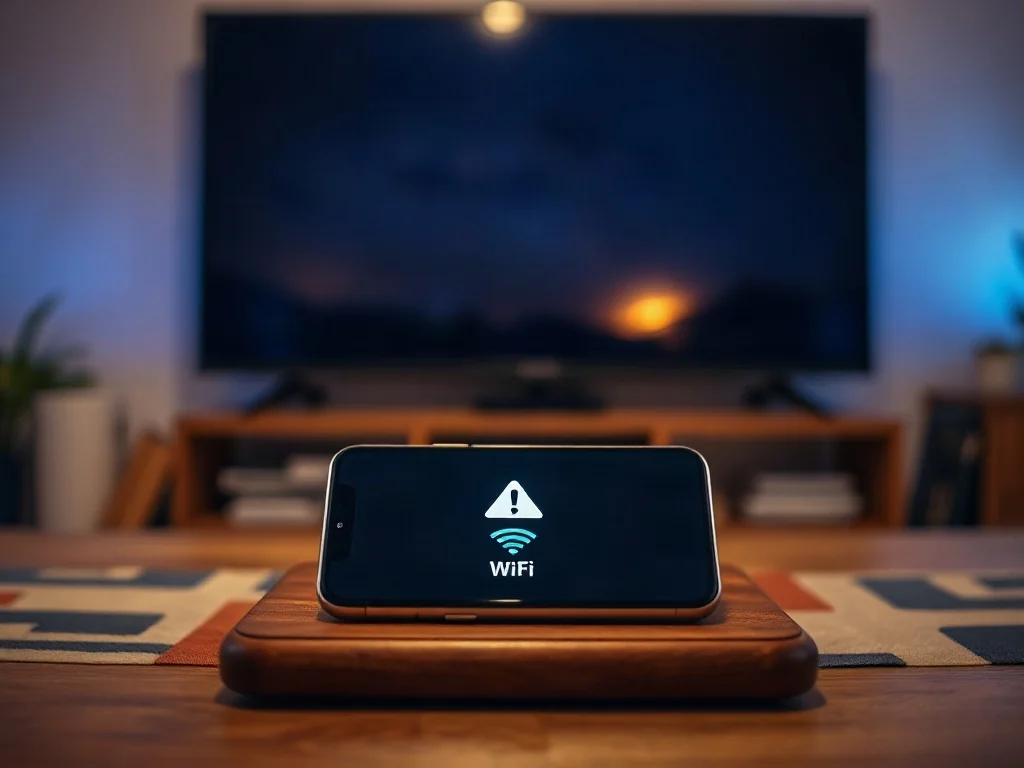
W artykule wyjaśniamy, dlaczego telefon nie widzi telewizora w sieci i jak krok po kroku to naprawić. Znajdziesz praktyczne wskazówki, typowe błędy oraz listę działań, które warto zrobić w domu.
Dlaczego telefon nie widzi telewizora w sieci?
Najczęściej przyczyna leży w ustawieniach sieci, różnych pasmach Wi‑Fi, albo w samych wybieranych funkcjach na TV i telefonie. Poznanie źródła problemu pozwala szybciej dobrać odpowiednie rozwiązanie, bez bezproduktywnego przestawiania parametrów losowo.
Co sprawdzić od razu, gdy telefon nie widzi telewizora?
Najpierw upewnij się, że obie urządzenia są w tej samej sieci domowej i że nie występuje izolacja AP (AP Isolation) w routerze. Sprawdź także, czy telewizor i telefon działają na zgodnych protokołach (DLNA/Chromecast/AirPlay, zależnie od sprzętu).
Jak doprowadzić do wyświetlania urządzeń w sieci?
Podpowiadamy krok po kroku zestaw działań, które zwykle pomagają w sytuacji “telefon nie widzi TV”:
- Sprawdź, czy router nie ma włączonej izolacji między urządzeniami (AP Isolation). Wyłącz ją na czas debugowania.
- Zweryfikuj, czy telefon i telewizor są w tej samej sieci bezprzewodowej (te samego SSID). Jeśli TV korzysta z gościnnej sieci, przenieś ją na tę samą sieć co telefon.
- Ustaw 2,4 GHz lub mieszany tryb pracy Wi‑Fi na routerze, jeśli TV jest mniej odporna na zasięg 5 GHz. Niektóre starsze TV wolą 2,4 GHz.
- Włącz w TV funkcje udostępniania/wyświetlania ekranu (DLNA, Miracast, Chromecast, AirPlay – zależnie od systemu TV).
- W telefonie uruchom funkcję wyszukiwania urządzeń do przesyłania obrazu (Tryb Cast/Screen Mirroring/AirPlay, w zależności od OS).
Co zrobić, jeśli nadal nie widzi telewizora?
W praktyce często pomaga jedno z poniższych rozwiązań. W sekcji poniżej znajdziesz krótkie zestawienie oraz praktyczną checklistę.
Najważniejsze: wszystko musi działać w tej samej sieci i być zgodne z obsługą protokołów Twojego TV oraz telefonu. Często problem rozwiązuje wyłączenie izolacji AP i ponowne uruchomienie obu urządzeń.
Najczęstsze błędy przy łączeniu telefonu z telewizorem
- Telefon i TV są w różnych sieciach (np. jedna sieć 2,4 GHz, druga 5 GHz).
- W routerze aktywna izolacja AP lub ograniczony dostęp do sieci (Firewall/SNMP).
- TV nie obsługuje wybranej metody przesyłu (np. Chromecast na TV, a telefon próbuje AirPlay).
- Na TV ustawiono ograniczenia DLNA/UDN lub wyłączono usługę multimediów.
Co zrobić krok po kroku, jeśli używasz Androida?
Oto konkretne działania, które zwykle trafiają w sedno problemu:
- Upewnij się, że „Screen Mirroring”/„Smart View”/„Cast” jest włączony na telefonie i wybranie TV zajmuje sekundę dłużej niż zwykle.
- W ustawieniach Wi‑Fi sprawdź, czy nie ma ograniczeń w sieci gościnnej; jeśli tak, wyłącz go lub dodaj TV do wyłączeń.
- Sprawdź aktualizacje oprogramowania TV i telefonu – niezgodność wersji może blokować wykrywanie.
Co zrobić krok po kroku, jeśli używasz iPhone’a?
W przypadku Apple warto rozważyć następujące kroki:
- Sprawdź, czy TV obsługuje AirPlay i czy jest włączony w ustawieniach TV.
- Upewnij się, że iPhone i TV są w tej samej sieci Wi‑Fi.
- Uruchom funkcję AirPlay na TV i w telefonie wybierz odpowiednie urządzenie do przesyłania.
Tabela skróconych informacji – co warto zrobić na początku?
| Co sprawdzić | Dlaczego ważne | Najprostsze działanie |
|---|---|---|
| Ta sama sieć | Urządzenia muszą być widoczne w tym samym segmencie sieci | Sprawdź SSID i połącz oba urządzenia z tą samą siecią |
| Izolacja AP | Zapobiega odkrywaniu urządzeń w sieci | Wyłącz AP Isolation w routerze na czas testów |
| Tryb pracy Wi‑Fi | Sprzęt może nie obsługiwać 5 GHz w TV | Włącz tryb 2,4 GHz lub mieszany |
| Wybór metody przesyłu | TV i telefon mogą obsługiwać różne standardy (DLNA/Cast/AirPlay) | Wybierz zgodną metodę dla obu urządzeń |
Co zrobić, gdy problem wraca po pewnym czasie?
Spróbuj najprostszych rozwiązań ponownie i w tej kolejności:
- Restartuj router, TV i telefon.
- Sprawdź aktualizacje oprogramowania TV i telefonu.
- Sprawdź ustawienia sieci: AP Isolation, ograniczenia firewall, DNS
Najważniejsze zasady przed próbą połączenia
Praktyczne wskazówki, które warto mieć na uwadze, zanim zaczniesz grzebać w ustawieniach:
- Upewnij się, że urządzenia nie są w sieci gościnnej z ograniczeniami dostępu do usług lokalnych.
- Sprawdź, czy TV obsługuje daną technologię (DLNA/Chromecast/AirPlay) i czy na telefonie wybrano odpowiednią funkcję.
- Unikaj mieszania sieci gościnnej z domową w krótkim okresie testowym.
Co zrobić, gdy nie działa nawet po zastosowaniu opisanych kroków?
W takiej sytuacji warto rozważyć dwa dodatkowe kroki:
- Podłącz telewizor do sieci przewodowo (Ethernet) lub zredukuj bariery sieciowej, np. wyłącz Firewalla na routerze na czas testów.
- Skorzystaj z dedykowanej aplikacji do Twojego TV (np. aplikacja producenta TV do Cast/Screen Mirroring) i sprawdź, czy połączenie jest możliwe przez tę aplikację.
Podsumowanie: najczęściej problem wynika z ustawień sieci lub zgodności protokołów. Zaczynaj od najprostszych kroków: ta sama sieć, brak izolacji, odpowiedni tryb Wi‑Fi, właściwa metoda przesyłania.