W tym artykule wyjaśniamy, jak bezproblemowo połączyć kamerę z telewizorem. Przedstawimy różne metody połączenia, podpowiemy, które rozwiązania sprawdzają się najlepiej w zależności od modelu telewizora i kamery, oraz pokażemy typowe problemy i sposoby ich naprawy.
Dlaczego warto połączyć kamerę z telewizorem?
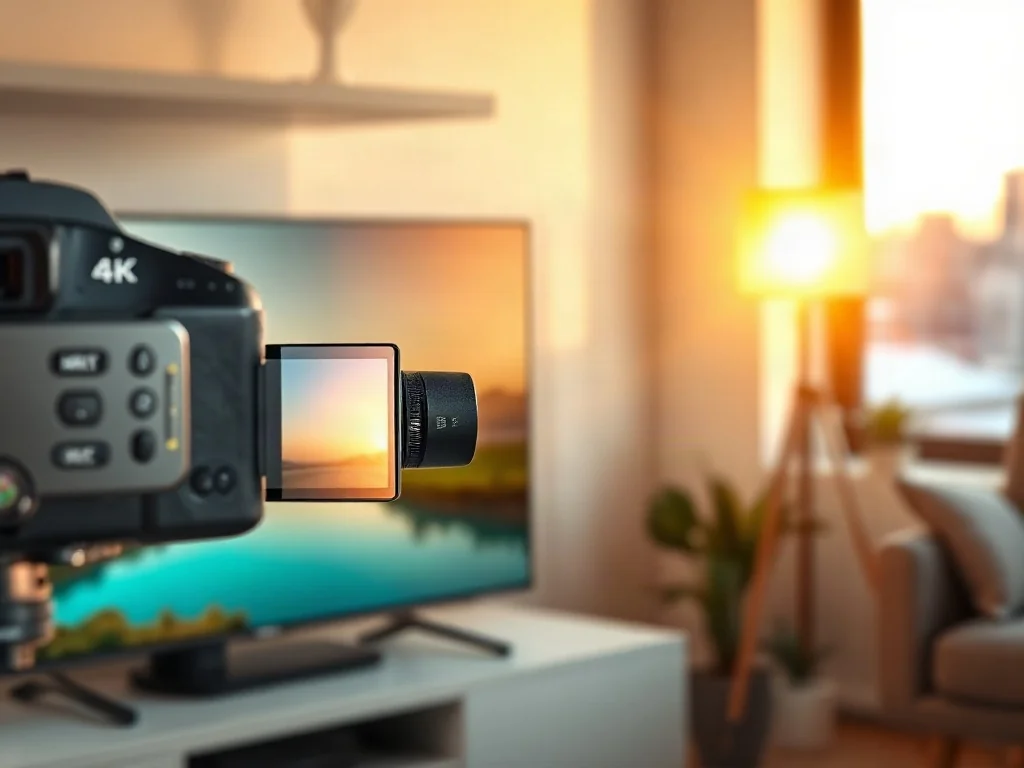
Połączenie kamery z telewizorem pozwala łatwo wyświetlać transmisję na dużym ekranie, prowadzić wideokonferencje, prowadzić prezentacje czy monitorować wydarzenia na żywo. Dzięki temu łatwiej zobaczysz szczegóły, a także udostępnisz obraz innym osobom w domu albo w miejscu pracy. W praktyce najczęściej chodzi o to, by obraz z kamery był odbierany bezpośrednio przez telewizor lub przez urządzenie pośredniczące, takie jak dekoder, soundbar z funkcją wejścia wideo, czy smart TV z odpowiednimi aplikacjami.
Jakie metody połączenia są dostępne?
Najczęściej spotykane opcje to:
- HDMI – najprostsza i najpewniejsza metoda, gdy kamera ma wyjście HDMI lub gdy używasz zewnętrznego capture card.
- USB – zwykle wykorzystywane w stylu plug-and-play, gdy telewizor ma wejście USB z funkcją kamery lub gdy podłączamy kamerę do dekodera/streamera z takim wejściem.
- Bezprzewodowe połączenia (Miracast, AirPlay, Chromecast) – gdy telewizor i kamera obsługują technologię bezprzewodową lub gdy korzystasz z urządzeń pośredniczących (np. Chromecast, Fire TV).
- Komponentowe/kompozytowe wejścia wideo – rzadziej spotykane, używane, gdy masz starszą kamerę bez HDMI, ale trzeba zsynchronizować sygnał z TV.
Co wybrać w zależności od sprzętu?
Podstawowe zasady wyboru:
- Jeśli kamera i telewizor mają HDMI i możliwość przesyłania sygnału wideo o wysokiej jakości, wybierz HDMI. Najłatwiej, bez dodatkowych konwerterów, dobra kompatybilność.
- Gdy kamera nie ma złącza HDMI, sprawdź, czy telewizor obsługuje USB Video Class (UVC). Wtedy kamera może działać bezpośrednio po podłączeniu do USB w TV, jeśli TV obsługuje taką funkcję.
- Jeżeli chcesz bezprzewodowego połączenia, upewnij się, że urządzenie źródłowe (kamera lub streamer) oraz telewizor obsługują tę samą technologię (Miracast, Chromecast, AirPlay). W przeciwnym razie rozważ użycie adaptera.
- W przypadku „starych” kamer bez HDMI rozważ konwersję wejścia za pomocą zewnętrznej karty przechwytu (capture card) podłączanej do TV przez HDMI – to popularne rozwiązanie do streamingu i konferencji.
Jak podłączyć kamerę krok po kroku?
Przygotuj: kamerę, telewizor, ewentualnie konwerter/karte przechwytu, przewody HDMI lub USB, a także zasilanie dla kamery.
- Sprawdź, jaki format wideo obsługuje Twoja kamera (HDMI/USB, 4K/1080p) i jaki jest wejście w TV.
- Podłącz kabel HDMI z wyjścia kamery do portu HDMI w telewizorze lub do karty przechwytu, a ta z kolei do telewizora lub do laptopa/streamera, jeśli używasz pośrednika.
- Włącz telewizor i wybierz wejście odpowiadające miejscu podłączenia (np. HDMI 1, HDMI 2). Jeżeli używasz karty przechwytu, ustaw wejście na odpowiedni port w TV lub w urządzeniu źródłowym.
- Włącz kamerę i upewnij się, że obraz pojawia się na ekranie. Jeżeli pojawiają się problemy z dźwiękiem lub obrazem, spróbuj zresetować połączenie lub użyć innego kabla.
Najczęstsze problemy i jak sobie z nimi poradzić
Najważniejsze: jeśli obraz nie pojawia się, najczęściej winna jest konfiguracja wejść lub uszkodzony kabel. Sprawdź najpierw połączenia i źródło sygnału.
- Brak sygnału na ekranie po podłączeniu – upewnij się, że wybrane wejście TV odpowiada wyjściu kamery lub urządzenia przechwytującego. Zresetuj źródło sygnału lub wyłącz i włącz ponownie telewizor/urządzenie.
- Obraz jest przeskalowany lub zniekształcony – sprawdź ustawienia rozdzielczości w kamerze i na telewizorze. Ustaw wspólną rozdzielczość dla obu urządzeń (np. Full HD 1080p) lub dopasuj tryb „passthrough” w karcie przechwytu.
- Dźwięk nie synchronizuje się z obrazem – upewnij się, że kabel HDMI obsługuje audio i że TV przyjmuje dźwięk z wejścia HDMI. Jeżeli używasz konwerterów, sprawdź, czy obsługują audio.
- Bezprzewodowe połączenie nie działa – sprawdź, czy urządzenia są w tej samej sieci Wi‑Fi, czy włączona jest odpowiednia funkcja w TV i kamerze. Rozważ zaktualizowanie oprogramowania sprzętowego.
Porównanie: HDMI, USB i bezprzewodowe połączenia
| Rozwiązanie | Zalety | Wady |
|---|---|---|
| HDMI | Najprostsze, stabilne, dobra jakość obrazu i dźwięku | Wymaga odpowiedniego wyjścia w kamerze |
| USB | Łatwe w użyciu, nie zawsze wymaga dodatkowych kabli | Może mieć ograniczenia w jakości i kompatybilności TV |
| Bezprzewodowe | Brak kabli, wygodne w korytarzu, mobilność | Potencjalne opóźnienia, zależność od sieci |
Najczęstsze błędy i czego unikać?
- Niewłaściwe wejście TV – zawsze sprawdzaj, które HDMI odpowiada źródłu z kamery.
- Używanie kabla o niskiej jakości – potrafi powodować utratę sygnału lub zakłócenia dźwięku.
- Nieuaktualnione oprogramowanie – starsze wersje TV lub kamery mogą mieć problemy z obsługą nowych formatów.
Co zrobić, gdy to nie działa?
Rozciągnięte scenariusze awaryjne:
- Sprawdź, czy kamera działa na innym wejściu (np. w innym telewizorze) – to wyeliminuje problem z samą kamerą.
- Testuj z innym kablem HDMI lub innym portem HDMI w TV.
- Jeśli używasz karty przechwytu, przetestuj ją na innym komputerze/telewizorze i zaktualizuj sterowniki sprzętowe.
Najważniejsze wskazówki na koniec
Najważniejsza praktyczna myśl: najłatwiej zaczynać od HDMI, a jeśli kamera nie ma wyjścia HDMI – sprawdzić USB lub bezprzewodowe opcje zgodne z TV. W razie wątpliwości – zawsze warto zajrzeć do instrukcji kamery i TV oraz poszukać aktualizacji oprogramowania.
Podsumowując, połączenie kamery z telewizorem nie musi być skomplikowane. Wybierz najprostsze i najbardziej stabilne rozwiązanie dla Twojego zestawu sprzętowego, upewnij się, że oba urządzenia obsługują ten sam format wideo i że masz prawidłowe wejście na telewizorze. Dzięki temu uzyskasz klarowny obraz i dźwięk, który przyda się podczas wideokonferencji, prezentacji czy streamingu.