W tym artykule wyjaśnimy, jak działa Google Chromecast, od podstaw po praktyczne wskazówki użytkownika. Dowiesz się, czym różnią się modele, jak podłączyć urządzenie, jak je konfigurować i co zrobić w najczęstszych sytuacjach awaryjnych. Artykuł prowadzi krok po kroku, tak abyś po lekturze mógł samodzielnie z niego korzystać.
Co to jest Chromecast i do czego służy?
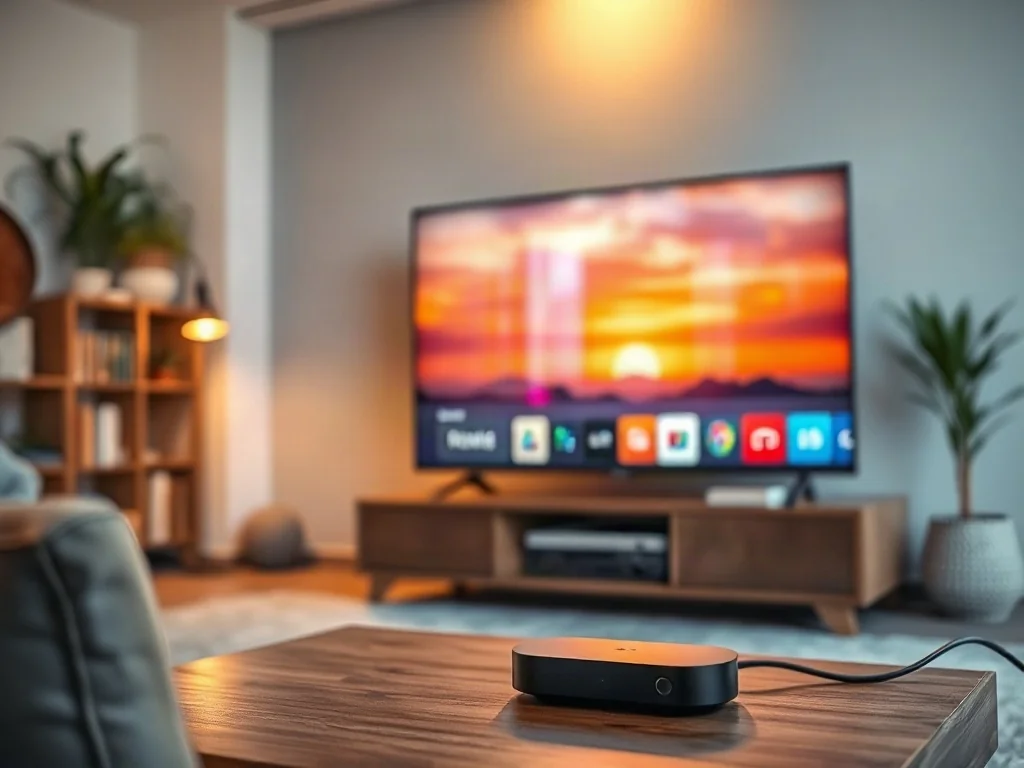
Chromecast to urządzenie do strumieniowania multimediów, które podłączasz do telewizora przez port HDMI. Działa jak „pilot” do twoich treści z telefonu, tabletu lub komputera. W praktyce to źródło obrazu i dźwięku, które zaczyna odtwarzać filmy, seriale, muzykę czy prezentacje, gdy tylko wyślesz je z kompatybilnej aplikacji.
Jak działa Chromecast w praktyce?
Główna idea jest prosta: zamiast uruchamiać materiał bezpośrednio na telewizorze, wysyłasz strumień z urządzenia sterującego do Chromecast. Urządzenie samodzielnie odtwarza zawartość z internetu lub z lokalnej sieci domowej, a twoje pierwsze urządzenie (telefon, tablet, laptop) służy jedynie jako kontroler.
Najważniejsze: Chromecast nie „przenosi” całego materiału z telefonu, tylko wyświetla link i odtwarza go z serwera. Dzięki temu telefon może być jednocześnie używany do innych zadań.
Jak podłączyć Chromecast do TV i sieci?
Podłączenie składa się z kilku prostych kroków:
- Podłącz Chromecast do gniazda HDMI w telewizorze i do zasilania (zasilacz USB lub port USB w TV).
- Wybierz źródło HDMI w telewizorze, aby zobaczyć ekran konfiguracji Chromecast.
- Upewnij się, że Chromecast łączy się z tą samą siecią Wi‑Fi, co telefon lub komputer. To kluczowa zasada, która umożliwia sterowanie i przesyłanie treści.
- Postępuj zgodnie z instrukcjami w aplikacji Google Home, aby dodać nowe urządzenie i nadać mu nazwę.
Jak korzystać z Chromecasta z różnych urządzeń?
Najczęściej używasz aplikacji TV lub multimediów na telefonie, aby wysłać treść do Chromecast. W komputerze wystarczy przeglądarka Chrome: kliknij ikonę „Cast” i wybierz swój Chromecast. Po połączeniu możesz sterować odtwarzaniem z urządzenia kontrolującego lub z samego chromecasta, jeśli oferuje interfejs sterowania.
Najczęstsze problemy i jak je rozwiązać
Kilka typowych sytuacji i praktyczne kroki naprawcze:
- Chromecast nie widoczny w aplikacji Home – sprawdź, czy telefon i Chromecast są w tej samej sieci Wi‑Fi. Uruchom ponownie router i urządzenie Chromecast.
- Obserwujesz opóźnienia lub zacięcia – zamknij inne aplikacje wykorzystujące sieć, zaktualizuj aplikacje i urządzenia, ewentualnie użyj przewodowego połączenia (Ethernet) jeśli masz model z Google TV.
- Wyświetla się komunikat o błędzie odtwarzania – upewnij się, że src treści jest dostępny w danym momencie (np. serwis streamingowy ma ograniczenia regionalne lub przerwę techniczną).
Najważniejsze ustawienia i wskazówki dla początkujących
Krótka lista, która pomoże uniknąć typowych błędów:
- Ustaw właściwą nazwę sieci i hasło w aplikacji Home, aby łatwo znaleźć urządzenie w sieci domu.
- Wybierz wysoką jakość strumienia w aplikacjach, jeśli masz szybkie łącze – unikniesz redukcji jakości przy gorszym sygnale.
- Sprawdź, czy masz aktualizacje oprogramowania Chromecast oraz aplikacji kontrolującej – aktualizacje często naprawiają błędy i poprawiają stabilność.
Najczęstsze błędy i czego nie robić
W praktyce warto unikać kilku schematów, które prowadzą do frustracji:
- Nieupewniany kontolerujący – używanie innego telefonu niż ten, który wcześniej skonfigurował Chromecast, bez ponownej konfiguracji w Home może być problematyczne.
- Przestarzałe oprogramowanie – brak aktualizacji może powodować problemy z kompatybilnością z aplikacjami streamingowymi.
- Niewłaściwe ustawienie jakości – zbyt wysoka jakość na wolnym łączu powoduje buforowanie i przerwy w odtwarzaniu.
Co zrobić, gdy chcesz ulepszyć doświadczenie?
Kilka praktycznych kroków, które warto rozważyć:
- Jeśli masz stare HDMI‑CEC, włącz ją w telewizorze i ustaw, aby Chromecast mógł automatycznie kontrolować wejścia. Dzięki temu nie musisz za każdym razem zmieniać źródła.
- Rozważ zakup modelu z Google TV, jeśli zależy Ci na interfejsie w TV (konsola treści, aplikacje bez pośrednictwa telefonu).
- Rozszerz sieć o 5 GHz dla stabilniejszych połączeń i lepszej przepustowości, jeśli masz wiele urządzeń w domu.
Porównanie najważniejszych wariantów Chromecasta
| Cecha | Chromecast (rdzeń) | Chromecast z Google TV |
|---|---|---|
| Tryb odtwarzania | Wyłącznie castowanie treści | Castowanie + interfejs TV |
| Interfejs | Kontrola z urządzenia kontrolującego | Własny ekran na TV |
| Procesor/ram | Podstawowe parametry | Większa moc i lepsza obsługa aplikacji |
Co zrobić po raz pierwszy, krok po kroku
1) Podłącz Chromecast i uruchom konfigurację w aplikacji Google Home. 2) Połącz z tą samą siecią Wi‑Fi. 3) Wybierz nazwę i dopasuj ustawienia jakości. 4) Wypróbuj przesłanie z telefonem do TV z wybranej aplikacji.
Najważniejsze dla początkującego: Chromecast to narzędzie do sterowania treścią z telefonu, a nie samodzielne odtwarzanie lokalne. Po konfiguracji uzyskasz płynny i wygodny sposób oglądania.
W skrócie: Chromecast sprawia, że telefon staje się pilotażem do treści na dużym ekranie. Dzięki prostemu połączeniu i intuicyjnym ustawieniom możesz zacząć korzystać od razu po podłączeniu.