W artykule wyjaśniamy, dlaczego czasem nie słychać rozmówcy, jakie są najczęstsze przyczyny oraz jak krok po kroku znaleźć i naprawić źródło problemu. Dowiesz się, kiedy to wina sprzętu, a kiedy ustawień systemowych, i co zrobić, by rozmowa znów brzmiała wyraźnie.
Dlaczego nie słychać rozmówcy na telefonie lub w komunikatorze?
Problemy ze słyszalnością rozmówcy pojawiają się najczęściej w kilku prostych kategoriach: sprzęt, ustawienia dźwięku, połączenie sieciowe oraz aplikacje trzecie. W praktyce każdy z tych obszarów może blokować dźwięk lub go tłumić. Poniżej znajdziesz konkretne scenariusze i rozwiązania, które trzeba wypróbować w kolejności ich prawdopodobieństwa.
Gdzie zaczynać diagnostykę: szybka weryfikacja typu problemu?
Najpierw sprawdź, czy problem występuje w jednym środowisku (np. tylko podczas połączeń telefonicznych) czy dotyczy także innych źródeł dźwięku (muzyka, wideo, komunikatory). To wskaże kierunek działań. W skrócie:
- Jeśli słychać innych uczestników podczas rozmów, ale nie słychać ich w konkretnych aplikacjach — problem prawdopodobnie dotyczy ustawień aplikacyjnych lub kodeków.
- Jeśli nikt nie słyszy rozmówcy, a głośnik działa normalnie w innych sytuacjach — to problem ze sprzętem lub znikającym dźwiękiem z mikrofonu.
- Jeżeli problem występuje tylko po aktualizacji systemu lub aplikacji — może to być konflikt ustawień lub błędna współpraca modułów.
Jakie ustawienia dźwięku najczęściej zawieszają rozmowę?
W wielu urządzeniach dominuje kilka miejsc, które warto sprawdzić pierwsze:
- Głośność i wyciszenie: upewnij się, że głośność dzwonienia i rozmów jest ustawiona na odpowiedni poziom, a urządzenie nie jest w trybie „wyciszony” w aplikacji.
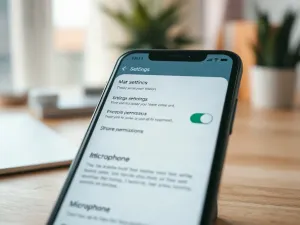
- Ustawienia mikrofonu: sprawdź, czy mikrofon nie jest wyciszony w aplikacji oraz czy nie ma ograniczeń na dostęp do mikrofonu (np. „nie ma zgody na użycie mikrofonu”).
- Blokada głośnika: czasem aplikacje instalują własne profile audio. Ustaw domyślny wyjściowy profil dźwięku na „Głośnik” lub „Słuchawki” w zależności od sytuacji.
Co zrobić, jeśli problem dotyczy połączenia sieciowego?
Niewyraźny lub niesłyszalny dźwięk często to efekt jakości połączenia lub opóźnień. Sprawdź:
- Stan sieci: czy masz stabilne połączenie Wi‑Fi lub sieć komórkową o wystarczającej jakości sygnału?
- Opóźnienia i przepustowość: wysoka latencja lub niskie przepływności mogą skutkować przerywanym dźwiękiem. Zmień na lepsze połączenie, jeśli to możliwe.
- Ustawienia aplikacji VOIP: w niektórych aplikacjach znajdziesz „jakość dźwięku” lub „tryb niskiego zużycia danych” — dostosuj je do wyższej jakości połączeń.
Czy problem może wynikać z mikrofonu lub głośnika?
Tak. Fizyczne uszkodzenia, zanieczyszczenia lub nieprawidłowe podłączenie mogą powodować takie objawy. Sprawdź:
- Przybliżenie mikrofonu: upewnij się, że nic nie zasłania otworu mikrofonu (np. etui, pokrowiec).
- Test w różnych aplikacjach: czy problem występuje we wszystkich programach, czy tylko w jednej? To wskaże, czy to problem sprzętowy, czy aplikacyjny.
- Środowisko i czystość portów: jeśli używasz wbudowanego mikrofonu, oczyść otwory z pyłu. W przypadku słuchawek z mikrofonem, sprawdź połączenia i wtyczki.
Jak rozwiązać najczęstsze problemy krok po kroku?
Najprościej działać według tej sekwencji. Zaczynaj od minimalnych ustawień, potem testuj:
- Sprawdź głośność i wyciszenie na telefonie lub komputerze oraz w samej aplikacji.
- Uruchom ponownie aplikację lub urządzenie — często to rozwiązuje drobne zacięcia dźwięku.
- Zmień źródło dźwięku (np. z głośnika na słuchawki i odwrotnie) i sprawdź, czy problem znika.
- Sprawdź uprawnienia aplikacji do korzystania z mikrofonu i głośników w systemie operacyjnym.
- W przypadku połączeń VoIP: zmień jakość dźwięku w ustawieniach na wyższą lub niższą, zależnie od sieci.
- Jeśli masz słuchawki z własnym kontrolerem dźwięku, zresetuj je lub zaktualizuj ich oprogramowanie.
Jakie najczęstsze błędy popełniają użytkownicy?
Unikanie typowych błędów często pomaga szybciej rozwiązać problem. Oto lista, na co zwrócić uwagę:
- Niezamykanie aplikacji po aktualizacjach: niektóre aktualizacje wymagają ponownego uruchomienia, aby zmiany weszły w życie.
- Brak sprawdzenia uprawnień: aplikacja może mieć dostęp do mikrofonu wyłączony przez przypadek w ustawieniach systemowych.
- Używanie zbyt wielu równolegle działających aplikacji VOIP: konflikt kodeków lub zbyt duże obciążenie urządzenia.
Co zrobić, gdy dźwięk dalej nie wraca?
Gdy po wykonaniu podstawowych kroków problem nie znika, zastosuj plan awaryjny:
- Urządzenie w bezpiecznym trybie: uruchom w trybie bezpiecznym, aby wykluczyć wpływ zainstalowanych aplikacji.
- Aktualizacje sterowników i oprogramowania: upewnij się, że masz najnowsze wersje sterowników dźwięku w komputerze lub aktualizacje systemowe w telefonie.
- Diagnostyka sprzętowa: jeśli możliwe, przetestuj z innym zestawem słuchawek lub inny mikrofon, by potwierdzić źródło problemu.
Najważniejsze wskazówki na przyszłość
Najważniejsza myśl: jeśli dźwięk znika nagle, najpierw sprawdź ustawienia aplikacji i uprawnienia, bo często to jedyna przyczyna.
By ograniczyć powtarzanie problemów, warto raz w miesiącu przejrzeć ustawienia dźwięku w systemie oraz aktualizacje aplikacji i sterowników. Dobrym nawykiem jest także testowanie dźwięku po każdej większej zmianie — nowej aplikacji, aktualizacji systemu czy zmiany słuchawek.
Krótka sekcja diagnostyczna: co sprawdzić w praktyce?
- Test dźwięku w różnych aplikacjach: połączenie telefoniczne, komunikator, odtwarzanie dźwięków systemowych.
- Sprawdzenie uprawnień: mikrofon i głośniki mają dostęp do danej aplikacji?
- Podłączenie sprzętu: czy problem znika po zmianie na inne urządzenie audio?
- Stan aktualizacji: czy system i aplikacje są zaktualizowane do wersji 2026 roku?
Najczęściej zadawane pytania
- Co zrobić, gdy problem pojawia się tylko podczas połączeń w jednym komunikatorze? – Sprawdź ustawienia dźwięku w tej aplikacji, uprawnienia i ewentualne konflikty kodeków; zresetuj ustawienia aplikacji, a jeśli to nie pomoże, zainstaluj ponownie aplikację.
- Czy trzeba od razu składać reklamacje do producenta? – Sprzętowy problem, zwłaszcza jeśli towarzyszy mu mechaniczny dźwięk lub brak dźwięku w kilku źródłach, może wymagać serwisu; dla oprogramowania najpierw wykonaj diagnozę i aktualizacje.
- Czy warto kupić nowe słuchawki? – Jeśli problem znika po podłączeniu innego zestawu, nowe słuchawki prawdopodobnie rozwiążą problem; jeśli problem dalej występuje, poszukaj przyczyny w systemie lub aplikacjach.
Najważniejsza informacja do zapamiętania: zaczynaj od prostego sprawdzenia ustawień i uprawnień, a dopiero potem podejmuj bardziej zaawansowane kroki diagnostyczne.