W artykule wyjaśniamy najczęstsze przyczyny braku obrazu przez HDMI oraz podpowiadamy proste, praktyczne kroki naprawcze. Sprawdzisz, jak szybko zdiagnozować problem, co zrobić w pierwszej kolejności i jak uniknąć najczęstszych błędów przy konfiguracji.
Co najczęściej powoduje brak obrazu przez HDMI?
Najczęściej problemy z obrazem wynikają z kilku podstawowych źródeł: uszkodzenia kabla lub złączy, problemów z ustawieniami źródła (np. laptopa, konsoli) lub odbiornika (monitora, telewizora), a także różnic w obsługiwanych trybach HDMI (rozdzielczość, odświeżanie, HDCP). Czasem winowajcą jest też sam port lub sterownik karty graficznej. W praktyce wiele przypadków można wyeliminować w krótkim czasie, bez konieczności wymiany sprzętu.
Najważniejsza myśl: najpierw sprawdź kabel i połączenia, potem ustawienia źródła – to 90% przypadków braku obrazu.
Jak zweryfikować źródło sygnału HDMI?
Zacznij od upewnienia się, że źródło wysyła sygnał przez HDMI. W zależności od urządzenia wykonaj jedno z podstawowych działań:
- Na laptopie lub komputerze – naciśnij kombinację klawiszy odpowiedzialnych za projekcję (np. Windows + P) i wybierz Tryb duplikowania lub rozszerzenia; upewnij się, że wybrane wyjście HDMI jest aktywne w ustawieniach wyświetlania.
- Na konsolach – upewnij się, że wyjście HDMI jest wybrane w ustawieniach wideo, a urządzenie jest w trybie superowyświetlania (np. 1080p/60 Hz).
- W urządzeniach AV – sprawdź, czy wybrane wejście HDMI odpowiada temu, które mamy podłączone (np. HDMI 1, HDMI 2).
Jeżeli po zmianach obraz nadal nie pojawia się, odłącz i ponownie podłącz zasilanie źródła oraz odbiornika na kilka sekund, a następnie spróbuj ponownie wybrać wejście HDMI przy użyciu pilota.
Kable i porty – co sprawdzić?
Niska jakość kabla, uszkodzone złącza lub przetkane porty potrafią skutecznie zablokować sygnał. Zwróć uwagę na:
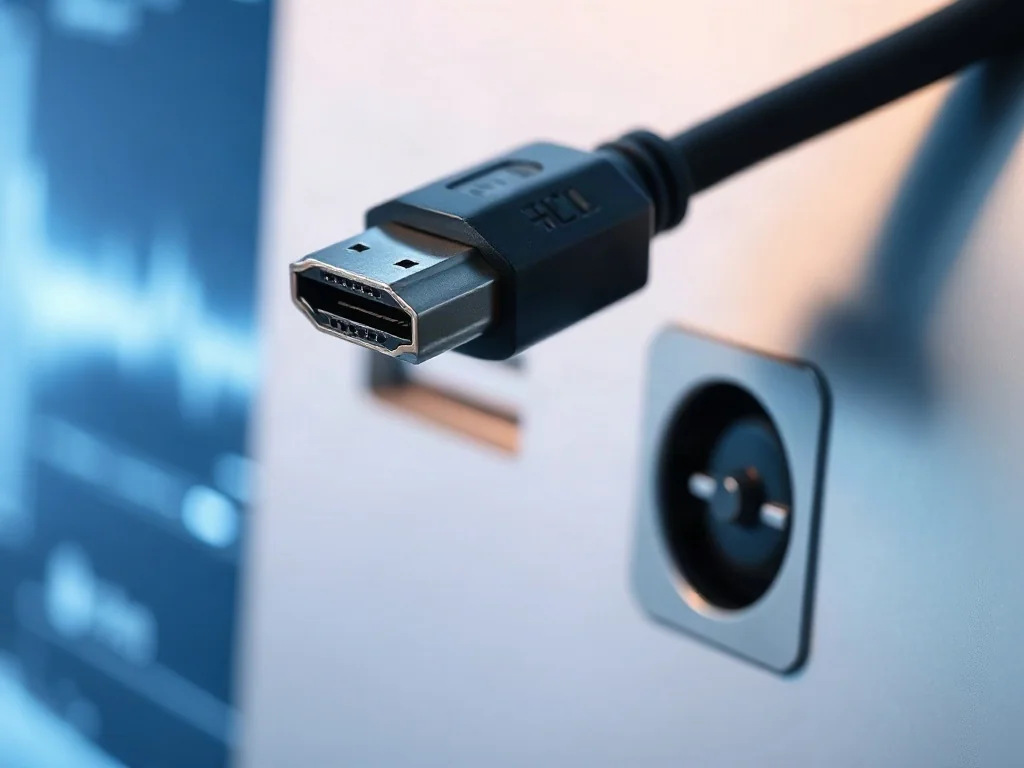
- Stan kabla – szukaj widocznych uszkodzeń, przetarć, zagięć. Jeśli to możliwe, przetestuj inny, dobrej jakości kabel HDMI (nawet inny kolor nie ma znaczenia).
- Obecność i stan złączy – upewnij się, że końcówki są czyste i nie mają nadmiaru kurzu; delikatnie przeczep złącza i ponownie podłącz.
- Porty – spróbuj podłączyć do innego portu HDMI w telewizorze lub monitorze. Czasem pojedynczy port może być uszkodzony.
- Standard HDMI – niektóre urządzenia starają się „zgadzać” z wyższymi trybami (np. HDR, 4K) bez kompatybilności; jeśli to problem, ustaw niższą rozdzielczość i częstotliwość odświeżania.
Ustawienia sprzętu i systemu – czego nie robić?
Niewłaściwe ustawienia to często przyczyna braku obrazu. Sprawdź:
- Rozdzielczość i odświeżanie – ustaw na wartości kompatybilne z odbiornikiem (np. 1080p 60 Hz). Niektóre monitory/telewizory nie obsługują trybów niższych, a inne – wyższych, które są niedozwolone bez HDMI-CEC.
- Tryby kolorów – jeśli urządzenie wymaga innego profilu koloru (np. RGB vs YCbCr), dopasuj ustawienia w panelu karty graficznej i w telewizorze.
- HDCP – niektóre źródła (np. odtwarzacze Blu-ray) wymagają obsługi HDCP; jeśli odbiornik nie obsługuje HDCP 2.2, obraz może się nie pojawić. Sprawdź ustawienia HDCP w urządzeniach lub spróbuj użyć innego kabla/źródła.
- Aktualizacje sterowników – zainstaluj najnowsze sterowniki karty graficznej lub aktualizacje systemu operacyjnego; czasem wystarczy ponowne uruchomienie po aktualizacji.
Co zrobić, gdy obraz nie pojawia się po włączeniu monitora?
W takiej sytuacji warto wykonać szybki zestaw działań diagnostycznych:
- Wyłącz wszystkie urządzenia, odłącz zasilanie na kilka sekund, podłącz ponownie i uruchom od źródła do odbiornika.
- Podłącz kabel HDMI do laptopa/komputera i do innego telewizora, aby wykluczyć problem z odbiornikiem.
- Sprawdź ustawienia trybu wyświetlania w systemie (na Windows: Ustawienia > System > Wyświetlanie) i upewnij się, że monitor jest wykrywany.
- Jeśli masz opcję, przetestuj kabel i źródło na innym zestawie – pomaga to wykluczyć uszkodzenie komponentu.
Jeżeli po wykonaniu powyższych kroków problem nadal występuje, przejdź do listy „Najczęstsze błędy i co robić dalej”:
- Zmiana kabelka, zmianę portu lub użycie innego źródła – jeśli to zadziała, problem leżał w kablu lub wejściu, które były uszkodzone.
- Reset ustawień odbiornika – przywróć domyślne ustawienia obrazu i ponownie skonfiguruj połączenie HDMI.
- Sprawdź, czy HDCP działa – jeśli nie, wyłącz zabezpieczenia HDCP w ustawieniach źródła (jeśli to możliwe) lub użyj innego źródła.
- Gdy wszystko inne zawodzi – skontaktuj się z serwisem lub producentem, gdyż może to być uszkodzenie sprzętowe portu lub wbudowanej karty graficznej.
Tabela porównania: standardy HDMI a kompatybilność
| Co warto wiedzieć | Główna różnica | Co to oznacza dla Ciebie |
|---|---|---|
| HDMI 1.4 | Do 1080p/60 Hz, 4K przy 30 Hz | Wystarczający dla starszych odbiorników; nie wspiera zaawansowanych funkcji |
| HDMI 2.0/2.1 | Wyższe rozdzielczości i odświeżanie (4K/60 Hz, 8K) | Warto przy nowszych telewizorach i konsolach; czasem wymaga szybkiego kabla |
Na koniec: zanim kupisz nowy kabel, wypróbuj najprostsze rozwiązania – często to tańsze i szybsze niż wymiana sprzętu.