W artykule wyjaśniamy, jak działa złącze DisplayPort, czym różnią się jego wersje, jak wybrać odpowiedni kabel i sposób podłączenia, a także jak rozwiązać najczęstsze problemy. Dowiesz się, jak optymalnie wykorzystać DisplayPort w pracy z komputerem, monitorami wysoką rozdzielczością i multi-monitorowymi konfiguracjami.
Co to jest DisplayPort i gdzie go używać?
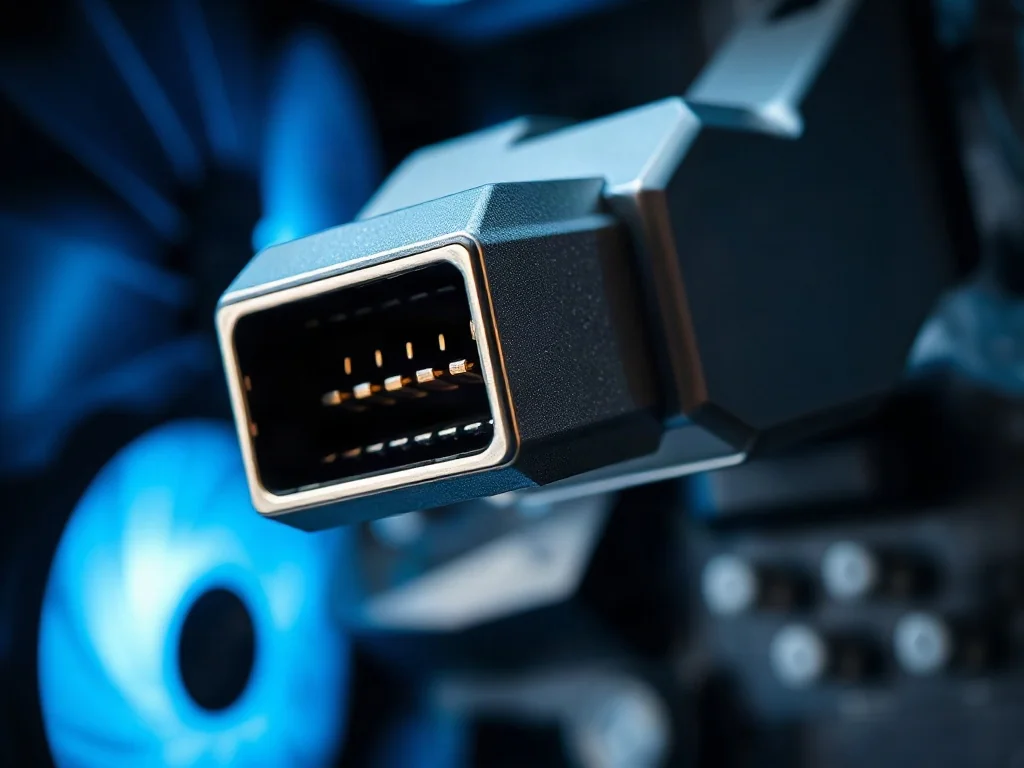
DisplayPort to cyfrowe złącze wideo i standard transmisji danych używany w komputerach, kartach graficznych i monitorach. Zaletą DP jest wysoka przepustowość, wsparcie dla wielu monitorów przez MST (Multi-Stream Transport) oraz możliwość przesyłania sygnału audio, danych i zasilania przez jeden kabel w niektórych konfiguracjach. Jest popularne w stacjach roboczych, gamingowych PC i w środowiskach profesjonalnych, gdzie liczy się jakość obrazu, stabilność połączeń i elastyczność konfiguracji.
Najważniejsze na start: DisplayPort 1.4 i 2.0 oferują największą przepustowość i wsparcie dla rozdzielczości 4K przy wysokich odświeżaniach, a także funkcje MST i DSC. W praktyce oznacza to mniej kabli, prostsze rozbudowywanie zestawów i lepszą stabilność w wymagających konfiguracjach.
Jakie wersje DisplayPort wybrać i czym się różnią?
Kluczowe różnice między wersjami dotyczą przepustowości i obsługiwanych funkcji. Poniżej krótkie zestawienie, które ułatwi decyzję przy zakupie sprzętu lub kabla.
- DisplayPort 1.2 – do 21,6 Gbps netto, obsługa 4K przy 60 Hz na pojedynczym zakresie, MST dla wielu monitorów, wsparcie audio, adaptory na HDMI/DVI.
- DisplayPort 1.4 – do 32,4 Gbps netto, DSC bezstratny (kompresja obrazu), HDR, większa długość kabla bez utraty jakości, obsługa 8K przy 60 Hz po łączeniu z DSC.
- DisplayPort 2.0 – do 80 Gbps netto, znacząco wyższa przepustowość, możliwość 8K przy wysokim odświeżaniu, lepsza obsługa MST i zasilanie przez DP (w zależności od implementacji).
W praktyce: jeśli masz monitor 4K 60 Hz i kartę z DP 1.4, najczęściej wystarczy. Przy planach na 8K lub wielu monitorach w jednej chassis warto rozważyć DP 2.0 i odpowiednie kable.
W skrócie: nowsza wersja DP daje więcej przepustowości, co przekłada się na wyższe rozdzielczości, większe odświeżanie i lepsze wsparcie dla wielu monitorów bez kompresji lub z zaawansowaną kompresją.
Kluczowe funkcje DisplayPort, które warto znać
DisplayPort oferuje kilka zaawansowanych funkcji, które ułatwiają budowę wydajnych konfiguracji. Najważniejsze to:
- Multi-Stream Transport (MST) – pozwala na podłączenie kilku monitorów do jednego złącza DP poprzez „szeregowe” rozgałęzienie drzewa DP, bez konieczności korzystania z wielu gniazd na GPU.
- DSC (Display Stream Compression) – możliwość skompresowania danych wideo, aby zmieścić więcej informacji na jednym kablu przy minimalnym wpływie na jakość obrazu.
- HDMI/DP passthrough – w praktyce łatwe przełączanie sygnału między DP, HDMI i innymi interfejsami w zależności od sprzętu.
- Zasilanie przez DP (nie zawsze dostępne) – niektóre kable i zestawy mogą dostarczać niewielkie zasilanie do peryferii, co ogranicza konieczność dodatkowego zasilania.
- Fizyczne wsparcie dla wersji USB-C Alternate Mode – wiele laptopów wykorzystuje DP przez port USB-C, co pozwala na jednoczesne przesyłanie obrazu, danych i zasilania.
W praktyce oznacza to: planując konfigurację multi-monitorową, warto rozważyć DP z MST, by uniknąć nadmiernej ilości kabli i zapewnić łatwiejsze skalowanie systemu.
Jak wybrać kabel i złącza? Na co zwrócić uwagę?
Wybór właściwego kabla DP zależy od wersji, długości i planowanego zastosowania. Oto praktyczne wskazówki:
- Wersja a długość – DP 1.4/2.0 zachowuje dobrą jakość przy długościach do kilku metrów bez utraty sygnału. Dłuższe przewody wymagają wyższych standardów lub aktywnych kabli.
- Obsługa funkcji – jeśli planujesz MST, DSC lub HDR, upewnij się, że kabel i złącza wspierają te funkcje w konkretnej wersji DP.
- Jedno źródło – unikaj mieszania kabli różnych wersji w tej samej konfiguracji, aby uniknąć problemów z kompatybilnością.
- DP przez USB-C – jeśli masz laptopa z DP przez USB-C, sprawdź, czy port obsługuje DP Alt Mode i ewentualnie potrzebne ograniczenia napięcia zasilania.
- Jakość wykonania – wybieraj kablowy od renomowanych producentów, z dobrym ekranowaniem i wtykami bez luźnych elementów. Oszczędności na kablu często kończą się migotaniem lub brakiem sygnału.
- Certyfikaty – jeśli zależy Ci na stabilności pracy w pracy lub studiu, poszukuj kabli z certyfikatami producenta i potwierdzoną zgodnością z DP.
Najczęściej spotykane ustawienie to kabel DisplayPort 1.4/2.0 o długości 1–2 m do pojedynczego monitora 4K/60 Hz z opcją MST dla dwóch monitorów w konfiguracji. Dłuższe odcinki wymagają aktywnych kabli lub rozwiązań z hubami DP.
Jak podłączyć i przetestować konfigurację DisplayPort?
Podłączenie zwykle przebiega bezproblemowo, ale warto mieć plan testowy, by od razu wykryć problemy. Oto praktyczny przewodnik krok po kroku.
- Podłącz kabel do złącza DisplayPort w komputerze i monitorze, upewnij się, że zatrzaski są dokręcone.
- Włącz monitor i komputer, wejdź do ustawień ekranu w systemie operacyjnym (Windows: Ustawienia > System > Ekran; macOS: Preferencje systemowe > Monitory).
- Ustaw natywną rozdzielczość i odświeżanie zgodne z monitorem. W przypadku konfiguracji wielu monitorów skonfiguruj rozdzielczości i rozsuwanie w trybie rozszerzonym.
- Jeśli używasz MST, w narzędziach sterownika karty graficznej wybierz tryb „DAF” lub „MST” i skonfiguruj kolejny monitor.
- Sprawdź dźwięk – jeśli monitor wspiera audio przez DP, w ustawieniach dźwięku upewnij się, że DP jest wybrany jako źródło dźwięku.
- Test migotanie i stabilność – uruchom testowe aplikacje, przeglądarkę z wideo w wysokiej jakości i programy 3D. Sprawdź stabilność po dłuższym czasie.
Najczęściej źródłem problemów bywa niewłaściwa konfiguracja MST, zły dobór rozdzielczości lub uszkodzony kabel. W razie problemu warto sprawdzić również ustawienia portu w BIOS/UEFI, a także aktualizacje sterowników graficznych.
Najczęstsze błędy przy konfiguracji DisplayPort i jak ich unikać
Poniżej zestaw praktycznych wskazówek, które pomagają uniknąć najpopularniejszych problemów.
- Nieprawidłowy zestaw funkcji MST – jeśli masz kilka monitorów, upewnij się, że karta i monitor obsługują MST i że wybrałeś odpowiedni tryb w sterownikach.
- Niewłaściwa rozdzielczość – używanie zbyt wysokiej rozdzielczości dla starszych kart lub kabli może prowadzić do braku obrazu; dopasuj rozdzielczość do możliwości sprzętu.
- Stare kable – kable o niższej klasie mogą powodować utratę sygnału lub migotanie. Zainwestuj w kabel zgodny z DP 1.4/2.0.
- Niewłaściwe porty – niektóre monitory mają wiele wejść, upewnij się, że wybrałeś źródło DisplayPort w monitorze.
- Problemy z dźwiękiem – jeśli potrzebujesz audio, pamiętaj, by wybrać DP jako źródło dźwięku w systemie, a nie HDMI.
Które warianty konfiguracji wybrać dla różnych potrzeb?
Różne sytuacje wymagają różnych podejść. Poniższy podział pomaga dopasować rozwiązanie do Twoich realnych potrzeb.
| Scenariusz | Najbardziej odpowiednia wersja DP | Uwagi |
|---|---|---|
| Jedno 4K 60 Hz | DP 1.4 | Najprościej, dobra stabilność; DSC jeśli potrzebujesz wyższych rozdzielczości bez dopinania hardware’u |
| Multi-monitor 4K/60 Hz (2 monitory) | DP 1.4 z MST | Upewnij się, że karta i monitor obsługują MST; rozważ złącza USB-C DP Alt Mode dla laptopów |
| 8K lub wysokie odświeżanie | DP 2.0 | Wymaga kompatybilnych monitorów i kart; wartość przyszłościowa |
Najważniejsze: dopasuj wersję DP, długość kabla i konfigurację MST do swoich potrzeb. W praktyce, jeśli planujesz jednego 4K lub dwóch 4K, wystarczy DP 1.4 z odpowiednim kablem. Jeśli myślisz o 8K lub zaawansowanych konfiguracjach, rozważ DP 2.0 i zaufane komponenty.
Co zrobić, gdy DisplayPort nie działa tak, jak powinien?
Diagnostyka i plan naprawczy pomagają szybko doprowadzić system do stabilności.
- Sprawdź kabel i złącza – odłącz i podłącz ponownie, wypróbuj inny kabel lub inny port DP w komputerze i monitorze.
- Zweryfikuj ustawienia – upewnij się, że wybrana jest właściwa opcja wyświetlania w systemie operacyjnym (rozszerzony vs. duplikacja) oraz że monitor jest wybrany jako źródło DP.
- Zaktualizuj sterowniki – zainstaluj najnowsze sterowniki karty graficznej i BIOS/UEFI, jeśli są dostępne.
- Sprawdź MST i DSC – jeśli używasz MST, wyłącz jedno z połączeń i przetestuj połączenie bez MST; DSC włącz tylko, jeśli monitor i karta go obsługują.
- Weryfikacja sprzętowa – spróbuj innego komputera lub innego monitora, aby zawęzić źródło problemu.
Najważniejsze informacje do zapamiętania
DisplayPort to elastyczne złącze dla wysokiej jakości obrazu i łatwej rozbudowy konfiguracji monitorowej. Wybieraj wersję DP zgodną z potrzebami, zwracaj uwagę na MST i DSC, a także na długość kabla i jakość wykonania. W praktyce najważniejsze to: dopasować wersję, zrozumieć MST, wybrać odpowiedni kabel i testować konfigurację krok po kroku.
Czego nie robić przy konfiguracji DisplayPort?
Unikaj najczęstszych pułapek, które utrudniają pracę z DP:
- Nie mieszaj różnych wersji DP w jednej konfiguracji bez upewnienia o kompatybilności.
- Nie zakładaj, że długi kabel zawsze działa bez problemów; dla długich odcinków rozważ aktywny kabel lub rozgałęźniki MST, jeśli to konieczne.
- NIE używaj złej rozdzielczości i odświeżania dla monitorów, co może prowadzić do artefaktów i braku obrazu.
- Nie zapominaj o aktualizacjach – brak najnowszych sterowników często powoduje problemy z DP.
Po przeczytaniu artykułu wiesz, jak dobrać wersję DP, kabel i konfigurację MST, a także jak rozwiązać najczęstsze problemy. Teraz możesz:
- Zweryfikować wersję DP w swoim zestawie sprzętowym i dopasować kabel.
- Skonfigurować multi-monitorową konfigurację za pomocą MST, jeśli to potrzebne.
- Przeprowadzić prosty test stabilności obrazu i dźwięku w różnych scenariuszach.
W 2026 roku DisplayPort pozostaje jednym z najwydajniejszych interfejsów dla wysokiej jakości wyświetlania i skalowalnych rozwiązań w pracy i grach. Dzięki odpowiedniej wersji, właściwemu kablowi i przemyślanej konfiguracji z łatwością uzyskasz stabilne i piękne wizualnie efekty na swoich monitorach.