Dlaczego warto połączyć telefon z telewizorem przez Chromecast?
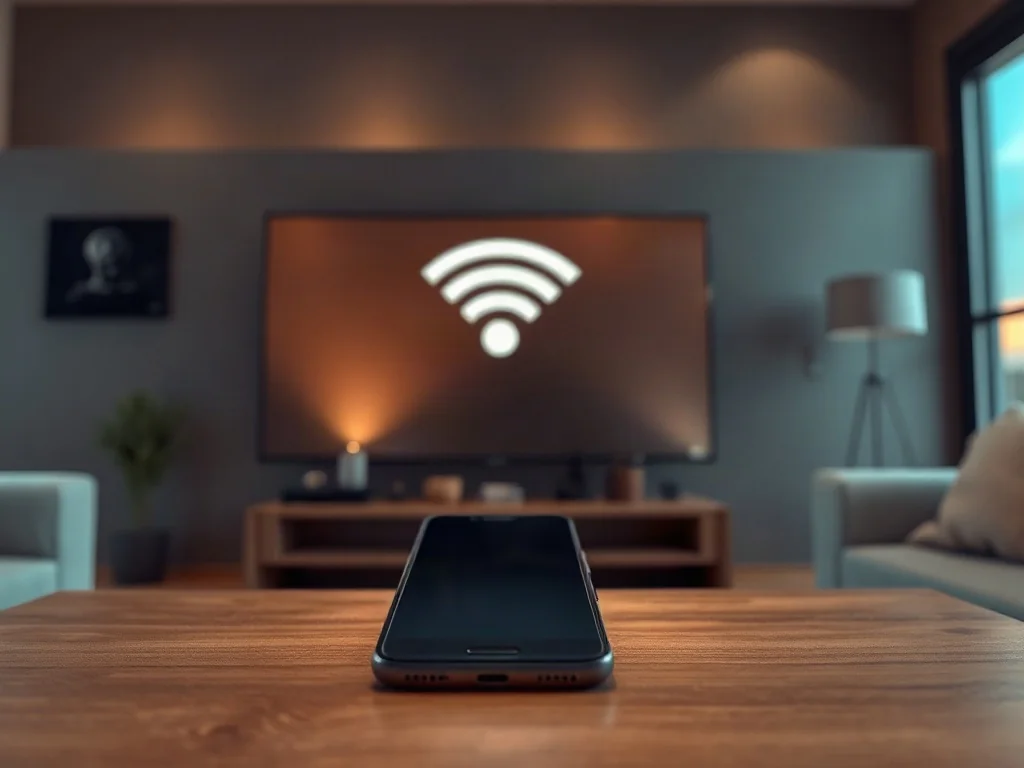
W skrócie: Chromecast pozwala przenieść obraz i dźwięk z telefonu na telewizor bez kabli, korzystając z sieci domowej. To proste rozwiązanie do oglądania filmów, prezentacji, gier czy przeglądania treści na dużym ekranie. W tym artykule pokażemy, jak krok po kroku podłączyć telefon do TV, bez względu na to, czy masz Android, iOS, czy nowy Chromecast z wbudowanym systemem.
Co będzie potrzebne do połączenia?
Aby połączyć telefon z telewizorem za pomocą Chromecast, potrzebujesz:
- Chromecast lub telewizor z wbudowanym Chromecastem (np. Google TV),
- Smartfon z systemem Android lub iOS,
- Ta sama sieć Wi‑Fi dla telefonu i urządzenia Chromecast,
- Najnowsza wersja aplikacji Google Home na telefonie (do konfiguracji i sterowania).
Najważniejsze: oba urządzenia muszą być w tej samej sieci Wi‑Fi, inaczej nie będzie możliwości castingowania.
Jak podłączyć telefon z Chromecastem krok po kroku?
Podajemy dwie najczęstsze ścieżki – z telefonem z Androidem oraz z iPhone’em. W obu przypadkach kluczowy jest dostęp do tej samej sieci Wi‑Fi i właściwa aplikacja.
Jak połączyć Androidem?
- Podłącz Chromecast do telewizora zgodnie z instrukcją producenta i upewnij się, że TV jest włączony.
- Na telefonie otwórz aplikację YouTube, Netflix lub inną aplikację z funkcją castowania. Zwykle ikona „Cast” wygląda jak ekran z falami.
- Wybierz ikonę Cast i wybierz swój Chromecast z listy urzędzeń.
- Obraz i dźwięk powinny natychmiast pojawić się na telewizorze. Możesz sterować odtwarzaniem z telefonu lub z pilota TV.
Jak połączyć iPhone’em?
- Podłącz Chromecast do TV i upewnij się, że iPhone i Chromecast są w tej samej sieci Wi‑Fi.
- W telefonie otwórz aplikację Google Home. Wybierz urządzenie Chromecast i skonfiguruj połączenie, jeśli to pierwsze użycie.
- W aplikacjach obsługujących casting (np. YouTube, Chrome) dotknij ikonę Cast i wybierz Chromecast.
Co zrobić, jeśli chromowanie nie działa?
Najczęstsze problemy i praktyczne rozwiązania:
- Problem: Telefon i Chromecast nie widzą się w sieci.
- Rozwiązanie: Sprawdź, czy oba urządzenia są w tej samej sieci 2,4 GHz/5 GHz, zrestartuj router, uruchom ponownie Chromecast i telefon.
- Problem: Obraz przerywa lub laguje.
- Rozwiązanie: Zbliż urządzenia do routera, ogranicz liczbę podłączonych urządzeń, zresetuj ustawienia sieci w Chromecast.
- Problem: Ikona Cast nie pojawia się w aplikacji.
- Rozwiązanie: Zaktualizuj aplikacje, upewnij się, że Google Home ma wszystkie niezbędne uprawnienia, sprawdź, czy Chromecast jest podłączony do tej samej sieci.
W praktyce często pomaga ponowne uruchomienie wszystkich elementów sieci: telefonu, Chromecasta i routera.
Najczęstsze błędy przy castowaniu i jak ich unikać
Poniżej zestawienie sytuacji, które najczęściej powodują problemy, plus praktyczne wskazówki, jak ich uniknąć.
- Używanie różnych sieci Wi‑Fi dla telefonu i Chromecasta – zawsze utrzymuj jedną domową sieć dla obu urządzeń.
- Włączanie VPN na telefonie podczas castowania – może utrudnić lub uniemożliwić połączenie.
- Castowanie z aplikacji, które nie wspierają ChromecastOS – nie wszystkie aplikacje wspierają Casting; sprawdź, czy dana apka ma ikonę Cast.
Patrząc na praktykę, najważniejsze jest utrzymanie tej samej sieci i aktualnych wersji oprogramowania.
Alternatywy dla Chromecast i kiedy warto je rozważyć
Jeżeli Chromecast nie spełnia oczekiwań, warto rozważyć inne opcje do błyskawicznego wyświetlania treści na telewizorze:
- Apple AirPlay – dla użytkowników iPhone’a i środowiska Apple, z kompatybilnym TV lub Apple TV.
- Smart TV z wbudowaną funkcją mirroringu – wiele telewizorów ma własne rozwiązania do castowania bez dodatkowych urządzeń.
- Android TV i Google TV – jeśli TV ma własny system Google, może oferować głębsze integracje z kontem Google.
Najlepsze rozwiązanie zależy od ekosystemu, w którym czujesz się najbardziej komfortowo: Apple, Google czy otwarte standardy.
Czy warto kupować dodatkowe akcesoria do Cast?
Perifera, które mogą ułatwić castowanie, to:
- Adapter HDMI z funkcją Cast – jeśli TV nie ma wejścia HDMI lub chcesz używać portu innego źródła.
- Razem z Chromecastem – zasilanie z gniazda USB w TV lub zasilacz z kablem USB-C.
- Przewodowe połączenie HDMI–USB C do trybu „mirror” dla smartfona (w specyficznych sytuacjach), choć to rzadziej potrzebne.
Najczęściej zadawane pytania
Oto odpowiedzi na pytania, które najczęściej pojawiają się podczas pierwszego użycia Chromecasta z telefonem w 2026 roku.
Najważniejsza myśl: casting działa najlepiej w sieci domowej, bezpośrednio z aplikacji wspierających tę funkcję.
Plan działania: co zrobić, gdy chcesz castować za 5 minut?
- Podłącz Chromecast do TV i upewnij się, że jest zasilany.
- Sprawdź, czy telefon łączy się z tą samą siecią Wi‑Fi, co Chromecast.
- Włącz aplikację z obsługą castowania i dotknij ikonę Cast, wybierz Chromecast.
W praktyce działa to bardzo intuicyjnie, jeśli masz aktualne aplikacje i stabilną sieć.
Podsumowanie praktycznych wskazówek
Weź pod uwagę, że casting to głównie kwestia zgodności sieci, wersji aplikacji i kompatybilności treści. Jeśli napotkasz problem, najskuteczniejsze są trzy kroki: zresetuj połączenie sieciowe (telefon + Chromecast + router), upewnij się, że masz najnowsze wersje oprogramowania, a następnie spróbuj ponownie połączyć urządzenia. Dzięki temu w 2026 roku wiele problemów związanych z castowaniem z telefonu na telewizor zostanie szybko rozwiązanych.