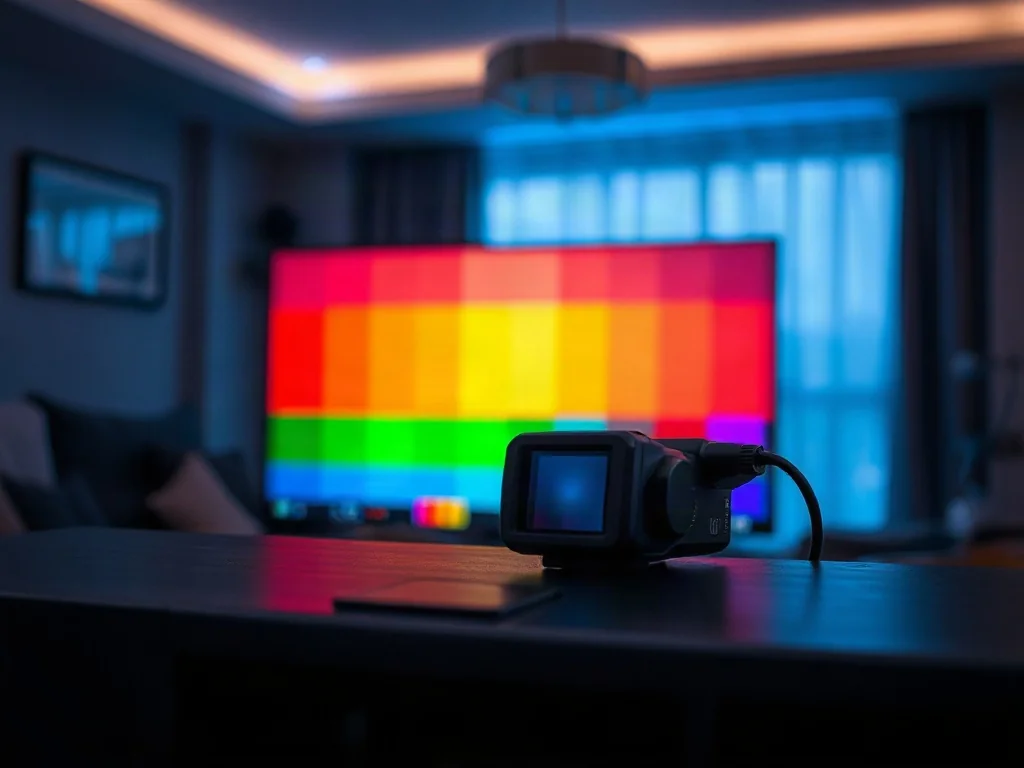
Tartak tematów technicznych bywa mylący, ale kalibracja telewizora nie musi być skomplikowana. W tym poradniku krok po kroku przeprowadzisz podstawową kalibrację, która poprawi odwzorowanie kolorów, jasności i kontrastu na większości ekranów LED/LCD oraz OLED. Dowiesz się, jak przygotować sprzęt, jakie ustawienia warto porównać i czego unikać, aby uzyskać naturalny obraz bez nadmiernych nasyceń.
Po co w ogóle kalibrować telewizor?
Kalibracja pozwala dostosować obraz do warunków w pokoju i treści, które oglądasz. Dzięki niej kolory wyglądają realistycznie, detale w jasnych i ciemnych scenach nie znikają, a obraz nie jest zbyt zimny ani zbyt jaskrawy. W praktyce oznacza to łatwiejsze czytanie scen, mniejsze zmęczenie oczu i lepsze doświadczenie podczas oglądania filmów, sportu czy gier.
Czego potrzebujesz, zanim zaczynasz?
- Upewnij się, że masz najnowszy firmware telewizora i opcję kalibracji lub zaawansowanych ustawień obrazu.
- Wybierz źródło sygnału wysokiej jakości (np. odtwarzacz Blu-ray 4K, konsola z odpowiednim trybem HDR) — unikniesz zaburzeń wynikających z niskiej jakości sygnału.
- Przygotuj dobrze oświetlony pokój bez odblasków na ekranie.
Najważniejsza myśl do zapamiętania: kalibracja to nie bezpośrednie „ustawienie na ISO 0” — chodzi o dostosowanie obrazu do Twojego pokoju i preferencji tak, by kolory i kontrast były naturalne.
Jak zacząć od ustawień obrazu?
Najpierw wybierz podstawowy tryb obrazu, który zwykle daje stabilną bazę. Dla większości telewizorów najlepszym punktem wyjścia będzie tryb Film/Movie (Cinema) lub Studio/Calibrated, jeśli jest dostępny. Unikaj trybów Dynamicznych, które sztucznie podbijają jasność i kontrast, powodując nienaturalny obraz.
Krok po kroku: kalibracja krokowa
Oto praktyczny zestaw kroków, który pomoże uzyskać lepszy obraz bez specjalistycznego sprzętu.
Krok 1 — Jasność i kontrast: jak ustawić, by nie przepalić detali?
Ustaw jasność tak, aby najjaśniejsze białe elementy scen nie były „wyrwane” z ekranu. Kontrast ustaw na poziomie, w którym jasne sceny pozostają szczegółowe, bez „wybielania” światła. W praktyce: w jasnych scenach sprawdź, czy białe plamy nie zajmują zbyt dużo miejsca i czy w ciemnych partiach nie tracisz drobnych detali.
Krok 2 — Gamma: co warto wiedzieć?
Gamma wpływa na to, jak ciemne i jasne tony przechodzą w siebie. Dla oglądania w salonie najczęściej wystarczy gamma 2.2 lub Auto, jeśli telewizor sam dobiera wartości w zależności od treści. Przełącz na 2.2, jeśli obraz wydaje się zbyt ciemny, lub na 2.4, gdy w ciemnych scenach brakuje szczegółów.
Krok 3 — Balans bieli i kolorów: jak uniknąć „kolorowych oczu”?
Balans bieli reguluje temperaturę koloru. Zwykle ustawienie Temperatury na „Neutralne” lub „Klimatyczne” (Color Temperature: Warm) daje najbardziej naturalny efekt. Następnie dostosuj kolory, ton skóry powinien wyglądać naturalnie, a nie zbyt pomarańczowo lub zielono.
Krok 4 — Kolory i zakresy barw: jak ustawić nasycenie?
Nasycenie i odcienie dopasowuj z umiarem. Zacznij od ustawień „Kolor” na wartości 50–55 (średnio) i „Gama kolorów” na tryb sRGB lub BT.709, jeśli telewizor daje taką możliwość. Unikaj wyraźnego „przesycania” kolorów, bo to prowadzi do nienaturalnego wyglądu skóry i krajobrazów.
Krok 5 — Tryby obrazu a źródła sygnału
Jeżeli oglądasz filmy w HDR, upewnij się, że HDR w telewizorze jest włączony i dostosuj jasność HDR zgodnie z instrukcją producenta. Dla gier i kanałów HD warto używać trybu Film/Calibrated bez dodatkowych efektów przetwarzania.
Czego nie robić podczas kalibracji?
- Nie ustawiaj jasności na maksymalną wartość pod kątem „imponującego” efektu — to często niszczy detale w jasnych scenach.
- Unikaj włączania wielu przetwarzających funkcji (Motion Smoothing, TruMotion) bez potrzeby — wpływają na wygląd obrazu i mogą wprowadzać „duch” w ruchu.
- Nie kalibruj ekranu bez uwzględnienia warunków oświetleniowych w pomieszczeniu, bo efekt będzie mylący.
Jak zweryfikować efekt kalibracji?
Po dostosowaniu warto uruchomić kilka referencyjnych materiałów: sceny z filmów, testowy materiał z poprawnym odwzorowaniem kolorów, naturalne skórki, a także sceny z dużymi kontrastami. Zwróć uwagę, czy biele są czyste, a czernie nie „zlewają się” z brązami i czy kolory nie wybijają się z naturalnych granic.
Najczęstsze błędy podczas kalibracji
- Kalibracja według instrukcji tylko z jednego źródła sygnału — dla HDR i SDR warto sprawdzić różne źródła.
- Brak uwzględnienia warunków oświetleniowych w pokoju — światło z lampek może wymusić inne ustawienia.
- Przewaga jednego parametru (np. bardzo wysokie nasycenie) bez zrównoważenia gamma i balansu bieli.
Najważniejsza lista kontrolna przed końcem
- Potwierdź wersję oprogramowania i funkcje kalibracyjne.
- Sprawdź, czy wyświetlacz nie ma plam na matrycy ani uszkodzonych pikseli, które mogą utrudnić kalibrację.
- Porównaj obraz źródeł SDR i HDR, aby upewnić się, że ustawienia są spójne.
Krótkie podsumowanie: co warto zapamiętać
Najważniejsza myśl: kalibracja to proces dopasowania obrazu do Twojego pokoju i treści — zaczynaj od podstawowych ustawień, a dopiero potem wprowadzaj drobne korekty. Najlepsze rezultaty osiągniesz, gdy będziesz kalibrować oglądając różne źródła i treści.
Tabela porównawcza: najważniejsze ustawienia na podglebie SDR i HDR
| Parametr | SDR | HDR | Uwagi |
|---|---|---|---|
| Tryb obrazu | Film / Calibrated | Film / Calibrated + HDR | |
| Jasność | W zależności od pokoju | Wyższa, żeby detale w jasnych scenach były widoczne | |
| Kontrast | Średni- wysoki | Podwyższony, ostrożnie |
Co zrobić, jeśli kalibracja nie przynosi efektu?
Sprawdź najpierw źródła i ustawienia jasności/kontrastu w urządzeniu źródłowym. Jeśli obraz nadal jest zły, spróbuj przywrócić fabryczne ustawienia obrazu dla danego trybu, a następnie powtórz krok po kroku od początku. W razie wątpliwości skorzystaj z trybu kalibracji wbudowanego w telewizorze lub skonsultuj się z producentem.