W artykule znajdziesz przejrzyste metody na przesłanie plików z iPhone’a na PC, wraz z krótkimi instrukcjami, typowymi błędami i porównaniem, abyś szybko wybrał najlepsze rozwiązanie w Twojej sytuacji. W 2026 roku nadal działają różne sposoby – od kabla po chmurę – więc pokażemy opcje dopasowane do Twoich potrzeb i dostępu do internetu.
Dlaczego warto wiedzieć, jak przesyłać pliki z iPhone’a na PC?
Transfer plików między iPhone’em a PC może być potrzebny do archiwizacji zdjęć, przenoszenia dokumentów czy wysyłania materiałów do pracy. Poniżej znajdziesz praktyczne metody, które działają bez względu na wersję systemu Windows czy iOS. Zaczynaj od najprostszych, a jeśli nie pasuje Ci jedna z opcji, łatwo przejdziesz do kolejnej.
Jak przesłać zdjęcia i wideo z iPhone’a na PC przez kabel USB?
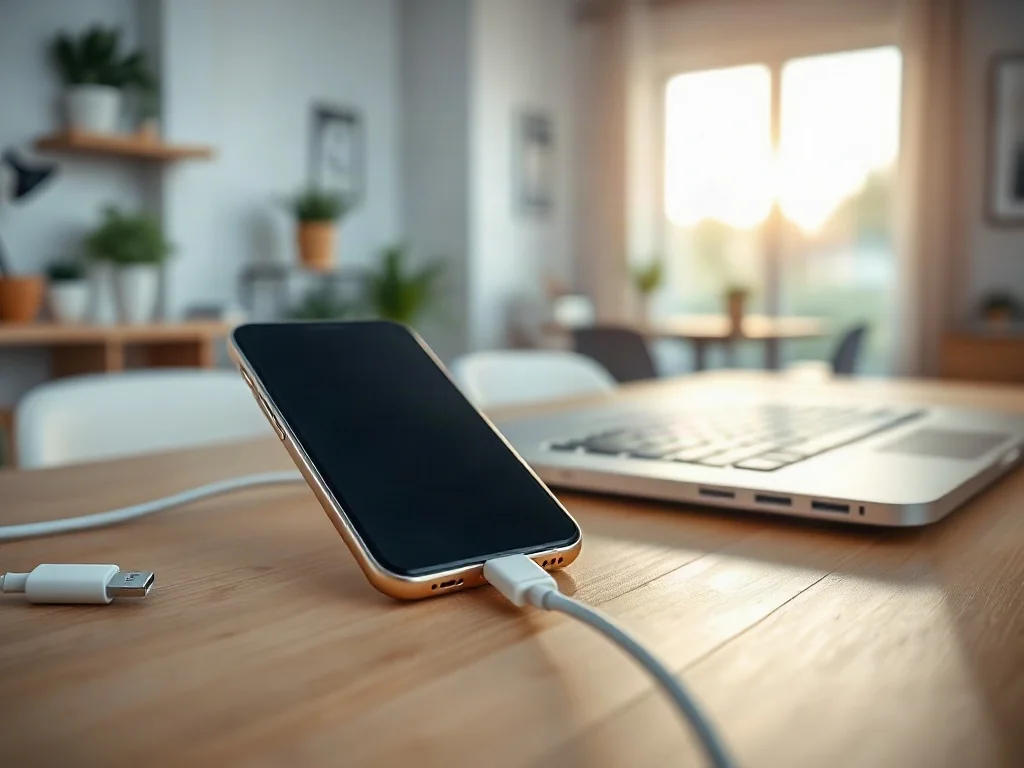
Najłatwiejszy sposób na szybkie skopiowanie mediów bez korzystania z internetu. Wymaga USB-C/Lightning i dostępu do PC z systemem Windows.
- Podłącz iPhone do PC kablem USB. Odblokuj telefon i zatwierdź zaufanie do komputera, jeśli pojawi się komunikat „Zaufaj temu komputerowi”.
- Na komputerze otwórz aplikację „Zdjęcia” lub „Eksplorator plików”. W aplikacji Zdjęcia wybierz „Importuj” i wskaż, które zdjęcia i filmy chcesz przenieść.
- W Eksploratorze plików możesz także wejść w Ten komputer > iPhone > Internal Storage > DCIM i skopiować foldery ręcznie.
Najlepsze dla: szybkiego transferu zdjęć/filmów, gdy masz kabel, bez konieczności łączenia się z internetem. Typowe błędy: nieodblokowany telefon, wyłączony zaufanie do komputera, złe ustawienie opcji importu.
Co zrobić, jeśli chcę przesłać pliki innego typu (doc, pdf, muzyka) bezprzewodowo?
W takich przypadkach wygodne są trzy opcje – chmura, udostępnianie przez aplikacje lub lokalne narzędzia do wymiany plików.
- Chmura: zainstaluj i zaloguj się w iCloud Drive lub OneDrive/Google Drive na iPhone’ie i PC. Przeciągnij pliki do wybranej aplikacji chmurowej na telefonie, a na PC zsynchronizuj foldery.
- Udostępnianie przez aplikacje: użyj aplikacji do transferu plików (np. Documents by Readdle) lub własnych rozwiązań dostarczonych przez producenta sprzętu, które generują link do pobrania na PC.
- Wymiana lokalna: jeśli masz sieć domową, możesz skorzystać z funkcji udostępniania z iPhone’a do komputera (np. udostępnianie przez Wi‑Fi, a potem pobieranie z przeglądarki).
Najlepsze dla: plików spoza zdjęć, gdy zależy Ci na automatyzacji i nie chcesz używać kabla. Błędy: wolne transfery przy dużych plikach, ograniczenia prywatności w chmurze, konieczność zalogowania do konta.
Jak użyć iCloud dla Windows do przesyłania plików z iPhone’a na PC?
iCloud to wygodna metoda zwłaszcza dla plików z iPhone’a, kontaktów i dokumentów. Poniżej kroki ułatwiają dostęp do materiałów na PC bez przewodu.
- Na iPhone’ie włącz iCloud Drive w Ustawienia > [Twoje imię] > iCloud > iCloud Drive.
- Na PC zainstaluj iCloud dla Windows i zaloguj się tym samym Apple ID.
- W ustawieniach iCloud na PC zaznacz „iCloud Drive” oraz „Pobrane na mój PC” jeśli chcesz mieć lokalne kopie. Pliki z iPhone’a pojawią się w folderze iCloud Drive na PC i będą dostępne w plikach Online/Offline zgodnie z konfiguracją.
Najlepsze dla: centralnego miejsca na pliki, synchronizacji między urządzeniami, jeśli korzystasz z ekosystemu Apple. Błędy: ograniczenie pewnych formatów, problem z logowaniem, konieczność stabilnego internetu do synchronizacji.
Kiedy warto użyć USB z iTunes lub inne narzędzia do przesyłania danych?
Jeśli zależy Ci na pełnej kontroli nad transferem, np. kopie zapasowe, muzyka czy dokumenty, połączenie USB z iTunes (Windows) lub Finderem (macOS) może być odpowiednie. Na PC z Windows zainstaluj iTunes i wykonaj kopię zapasową iPhone’a, a następnie manualnie skopiuj potrzebne pliki z sekcji Backups lubArchiwa aplikacji.
- Podłącz iPhone do PC i uruchom iTunes. Wybierz urządzenie > Kopia zapasowa na tym komputerze.
- Po zakończeniu kopii zapasowej możesz przeszukiwać foldery kopii zapasowych lub korzystać z aplikacji trzecich do wyodrębnienia plików, jeśli to potrzebne.
Najlepsze dla: pełnych kopii zapasowych iPhone’a oraz muzyki/plików aplikacyjnych, gdy zależy Ci na lokalnych kopiach. Błędy: brak bezpośredniego dostępu do poszczególnych plików w kopii, konieczność znania narzędzi do ekstrakcji zawartości kopii.
Czy istnieje szybki sposób na transfer bezprzewodowy bez chmury?
Tak. Możesz skorzystać z własnego serwera plików w sieci domowej lub skorzystać z prostych narzędzi do transferu przez sieć lokalną. Opcje:
- Udostępnianie przez aplikacje z funkcją „LAN share” lub „Wi‑Fi transfer” połączoną z siecią domową.
- Uruchomienie serwera FTP/SMB na komputerze i przesyłanie plików z iPhone’a za pomocą przeglądarki wbudowanej w niektóre aplikacje (np. File Manager).
Najlepsze dla: użytkowników, którzy cenią transfer bez pośredników i stabilne połączenie w sieci domowej. Błędy: konfiguracja serwera, ograniczenia bezpieczeństwa sieci, konieczność konfiguracji adresów IP.
Najczęstsze błędy i co zrobić, gdy transfer nie działa?
Najważniejsze: upewnij się, że masz stabilne połączenie i odpowiednie ustawienia prywatności na urządzeniach. W praktyce małe kroki często załatwiają problem.
- Brak zaufania do komputera na iPhone’ie — zaakceptuj komunikat „Zaufaj temu komputerowi” i spróbuj ponownie.
- Wyłączone lub źle skonfigurowane połączenie iCloud Drive — sprawdź, czy iCloud Drive włączony jest na obu urządzeniach i czy masz wystarczająco danych w magazynie chmurowym.
- Nieaktualne aplikacje lub systemy — zaktualizuj iOS, Windows oraz aplikacje do najnowszych wersji, aby ograniczyć błędy zgodności.
- Brak dostępu do internetu przy transferze chmurowym — upewnij się, że urządzenia są online i mają stabilne połączenie (sieć domowa/4G/5G).
- Ograniczenia prywatności w sieci lub zapory — sprawdź ustawienia zapory i dopuszczone porty dla wybranej metody transferu.
Która metoda jest dla Ciebie najlepsza?
Wybór zależy od Twoich potrzeb i dostępnych narzędzi. Oto szybkie porównanie, które pomoże podjąć decyzję:
| Metoda | Do czego dobra | Najkrótszy opis kroków |
|---|---|---|
| Kabel USB + Eksplorator plików | Zdjęcia, filmy i inne pliki bez internetu | Podłącz > zaufaj > skopiuj w Eksploratorze |
| iCloud Drive + iCloud for Windows | Synchronizacja dokumentów między urządzeniami | Włącz iCloud Drive na obu urządzeniach > zsynchronizuj foldery |
| Chmura (Google Drive/OneDrive/Dropbox) | Wszelkie pliki, mobilność | Przekopiuj pliki do chmury z iPhone’a > otwórz na PC i pobierz |
| Wymiana lokalna/serwer | Transfer bez internetu | Skonfiguruj serwer/UDostępnianie w sieci > użyj aplikacji do wysyłania plików |
Najważniejsze na koniec: jeśli zależy Ci na prostocie i szybkości transferu mediów, kabel USB z opcją importu w aplikacji Zdjęcia lub Eksploratorze plików zwykle wygrywa. Do archiwizacji i pracy z plikami z wielu urządzeń lepiej sprawdza się iCloud Drive lub chmura.
Podsumowując – masz kilka praktycznych dróg, by przesłać pliki z iPhone’a na PC. Wybierz sposób dopasowany do rodzaju plików, dostępu do internetu i preferencji dotyczących prywatności. Dzięki temu unikniesz frustracji i zrobisz to szybciej, niż myślisz.