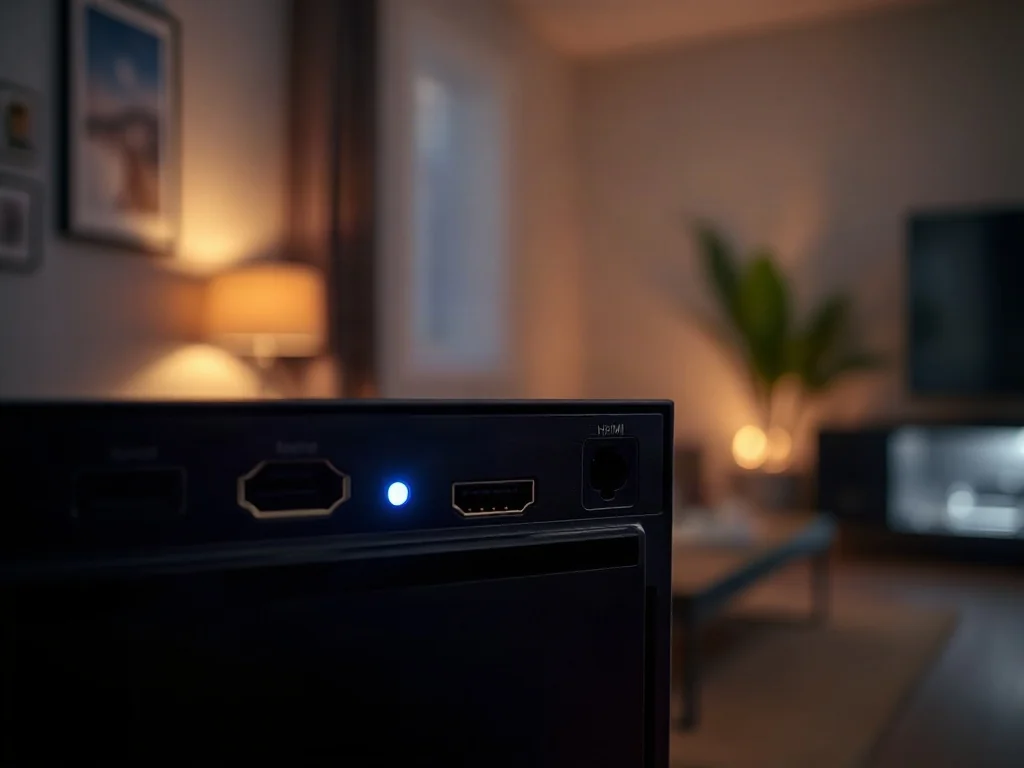
W artykule wyjaśniamy, jak szybko i pewnie sprawdzić, czy Twój telewizor wspiera HDMI 2.1. Podpowiemy, gdzie szukać informacji, jak odczytać specyfikację w praktyce i co zrobić, jeśli nie masz pewności co do wersji HDMI w swoim modelu.
Dlaczego warto wiedzieć, czy telewizor ma HDMI 2.1?
HDMI 2.1 to nowsza wersja interfejsu, która umożliwia m.in. wyższe przepustowości, lepsze wsparcie dla 4K przy 120 Hz, Dynamiczne HDR i zaawansowane funkcje gier (VRR, ALLM, eARC). Jeśli planujesz granie na konsolach nowej generacji lub chcesz maksymalnie wykorzystać potencjał treści 4K, warto upewnić się, że TV ma HDMI 2.1. W przeciwnym razie możesz mieć ograniczenia, zwłaszcza przy wysokich odświeżaniach i zaawansowanym HDR.
Jak rozpoznać, czy HDMI 2.1 znajduje się w Twoim telewizorze?
Najpewniejsze źródła informacji to model TV i jego specyfikacja producenta. Poniżej znajdziesz metody, które pozwolą Ci zweryfikować to bez otwierania urządzenia ani zgadywania.
Krok 1. Sprawdź instrukcję obsługi i dane techniczne
Najprościej znajdziesz:
- w karcie produktu na stronie producenta dla Twojego modelu TV,
- w instrukcji obsługi (sekcja specyfikacja techniczna),
- w pliku PDF „Specyfikacja” lub „Technical details”.
Szukaj zapisu HDMI 2.1, HDMI 2.1a lub informacji o maksymalnej przepustowości (np. 48 Gbps) oraz wymienionych funkcjach: 4K@120 Hz, VRR, ALLM, eARC, Dynamic HDR. Brak bezpośredniego wspomnienia nie wyklucza HDMI 2.1, ale warto mieć potwierdzenie.
Krok 2. Sprawdź specyfikację w ustawieniach TV
W wielu telewizorach sekcja „Specyfikacja” w menu serwisowym lub „Informacje o produkcie” pokazuje wersję HDMI dla poszczególnych portów. Nawet jeśli nie ma prostej adnotacji „HDMI 2.1”, poszukaj wymienionych parametrów, takich jak:
- przepustowość portu (najczęściej podawana jako 48 Gbps),
- obsługę 4K @ 120 Hz,
- VRR, ALLM, eARC, Dynamic HDR.
Uwaga: nie wszystkie menu są identyczne — różne producentów mogą prezentować informacje w różnych zakładkach. Szukaj opisu „HDMI port 1/2/3/4: HDMI 2.1” lub „HDMI port supports 4K 120Hz”.
Krok 3. Zwróć uwagę na oznaczenia na obudowie TV
Na niektórych modelach producenci drukują krótkie oznaczenia przy wejściach HDMI (np. „HDMI 2.1”, „4K/120Hz”, „VRR”). Choć nie zawsze pojawia się to na samym złączu, czasem informacja widnieje tuż obok lub w instrukcji drukowanej na obudowie.
Krok 4. Sprawdź dane techniczne producenta online
Najpewniejsze źródło to strona producenta. Wyszukaj swój model i wejdź w sekcję „Specyfikacja”, „Porty HDMI” lub „Connectivity”. Często producenci prowadzą oddzielne zestawienie dla każdej wersji HDMI (np. HDMI 2.0 vs HDMI 2.1) oraz listę funkcji wymaganych do obsługi 120 Hz i VRR.
Krok 5. Zanim kupisz kabel lub sprzęt, upewnij się, że to HDMI 2.1
Jeśli planujesz wykorzystać 4K@120 Hz, ALLM, VRR lub eARC, warto zweryfikować, czy wejście, do którego podłączysz źródło, obsługuje HDMI 2.1. Sprawdź także kabl. Potrzebujesz np. wysokoprzepustowego kabla HDMI 2.1 (48 Gbps). To zapobiega ograniczeniom sygnału i zapewnia stabilny obraz przy wysokich odświeżeniach.
Najczęstsze błędy i pułapki
Unikaj tych najczęściej popełnianych błędów, które utrudniają prawidłową ocenę:
- Zakładanie, że „nowsza wersja” oznacza automatycznie HDMI 2.1 – wersja portu i przepustowość to dwie różne rzeczy.
- Spisywanie wniosku po jednym zdjęciu z portu – zawsze sprawdzaj pełną specyfikację modelu.
- Podłączanie źródeł do portów bez potwierdzonych funkcji – nie każdy port obsługuje wszystkie funkcje HDMI 2.1 (np. VRR na wyłączonym portach).
Co zrobić, gdy nie ma jasno podanego HDMI 2.1?
Jeśli w dokumentacji nie ma jednoznacznej odpowiedzi:
- Sprawdź maksymalne odświeżanie i częstotliwość odświeżania w zestawieniu specyfikacji źródła (konsola, odtwarzacz) i TV – jeśli TV obsługuje 4K przy 120 Hz, jest to bardzo dobry sygnał.
- Zweryfikuj, czy port, do którego podłączasz, obsługuje VRR oraz eARC w ustawieniach źródła i TV.
- Skontaktuj się z pomocą techniczną producenta z modelem TV i verzją oprogramowania – czasem dopuszczalnymi są aktualizacje, które dodają obsługę HDMI 2.1 w starszych modelach.
Najważniejsza myśl na dziś: HDMI 2.1 to zestaw funkcji (wysoka przepustowość, 4K@120 Hz, VRR, eARC). Potwierdź to dla swojego modelu w źródłach producenta i w ustawieniach TV, a nie tylko na podstawie ogólnych przypuszczeń.
Porównanie: HDMI 2.0 vs HDMI 2.1 (krótka ściąga)
| Cecha | HDMI 2.0 | HDMI 2.1 |
| Przepustowość | 18 Gbps | do 48 Gbps |
| Max. rozdzielczość | 4K@60 Hz | 4K@120 Hz, 8K@60 Hz |
| VRR | Brak/ograniczony | Tak |
| eARC | Podstawowe ARC | eARC |
Co zrobić po zakończeniu weryfikacji?
Jeśli potwierdziłeś HDMI 2.1, możesz:
- Podłą źródło 2.1 (konsola, odtwarzacz) do portu HDMI 2.1 i włączyć 4K@120 Hz jeśli źródło na to pozwala.
- Ustawić VRR i ALLM w menu TV i w źródle (np. konsola) dla płynniejszego obrazu i mniejszego opóźnienia.
- Upewnić się, że kabel HDMI to wersja 2.1 (wysoka przepustowość, pełne 48 Gbps).
Kluczowa wskazówka: nawet jeśli TV ma HDMI 2.1, rzeczywista obsługa funkcji zależy od źródła i kabla. Sprawdź w praktyce, czy wybrane funkcje działają bez zacięć i z opóźnieniem.
Podsumowując, najpewniejszym sposobem na potwierdzenie HDMI 2.1 jest zestawienie informacji z instrukcji obsługi, strony producenta i samego menu TV, a także praktyczne potwierdzenie poprzez testy z odpowiednim źródłem i kablem. Dzięki temu unikniesz niepewności i będziesz mógł w pełni wykorzystać możliwości swojego sprzętu w 2026 roku.