
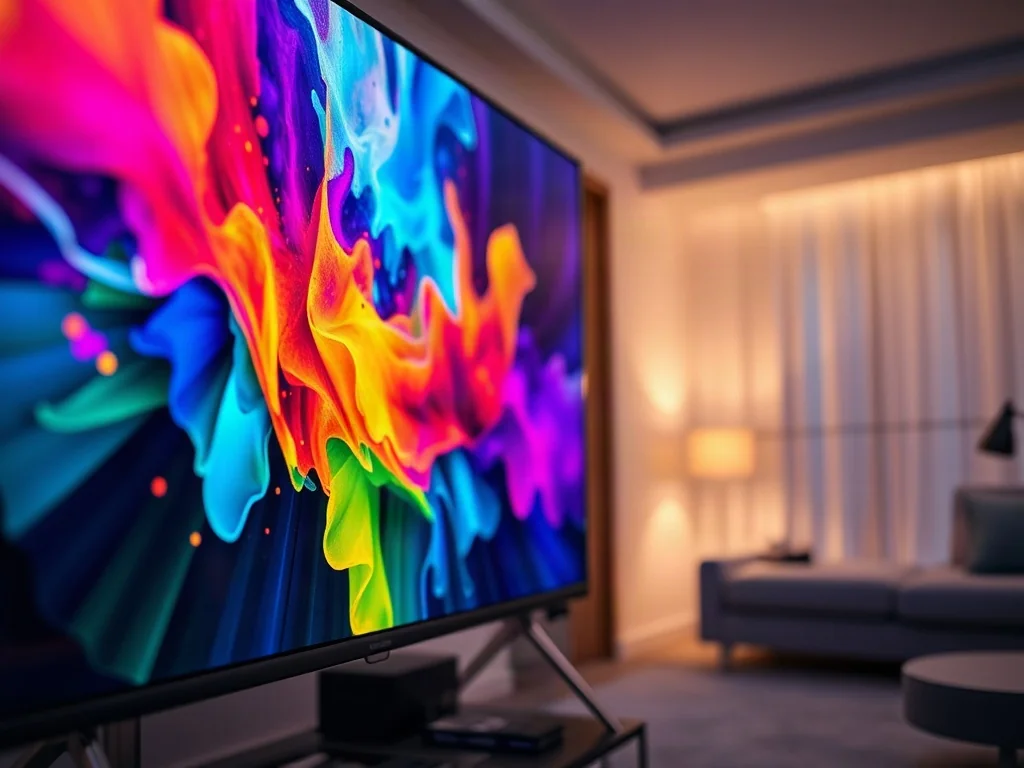
W tym artykule wyjaśniamy, jak ustawić kolory w telewizorze QLED krok po kroku. Dowiesz się, jakie opcje kolorów warto znać, jak je dostosować pod różne treści i na co zwrócić uwagę, aby uzyskać naturalny obraz bez przesadyjnych nasyceń. Przeprowadzimy Cię przez najważniejsze ustawienia, typowe problemy i praktyczne wskazówki.
Dlaczego warto dopasować kolory w telewizorze QLED?
Wielu użytkowników kupuje telewizor, a potem pozostawia domyślne ustawienia obrazu. W praktyce to często oznacza zbyt jaskrawe kolory, zbyt zimny lub zbyt ciepły odcień skóry, a także utratę detali w jasnych i ciemnych scenach. Poprawne dostosowanie barw pod własne preferencje i warunki oświetleniowe pomieszczenia zapewnia komfort oglądania i wierniejsze odwzorowanie treści.
Co chcesz osiągnąć po przeczytaniu artykułu?
Po lekturze będziesz potrafił(a):
- rozpoznać podstawowe ustawienia kolorów w QLEDzie;
- dopasować profil obrazu do oglądanych treści (filmy, sport, gry);
- wybrać bezpieczne wartości, które nie zniekształcają kolorów ani kontrastu;
- ocenić, czy obraz wymaga kalibracji profesjonalnej czy wystarczy domowe ustawienie.
Jakie są najważniejsze ustawienia kolorów w QLED?
W telewizorach QLED najważniejsze opcje odpowiedzialne za kolory obejmują:
- Tryb obrazu (np. Auto, Standard, Film, Gra) — wpływa na ogólną charakterystykę barw i jasności;
- Gama kolorów (Color Gamut) — ogranicza lub poszerza zakres barw;
- Temperatura barw (White Balance) — odcień bieli (ciepły vs zimny);
- Intensywność kolorów (Color Saturation) — nasycenie poszczególnych tonów;
- Jasność i kontrast (Brightness/Contrast) — wpływa na widoczność kolorów w różnych warunkach oświetleniowych.
Co zrobić, gdy nie wiesz, od czego zacząć?
Najprościej rozpocząć od ustawień fabrycznych w trybie Standard, a następnie wprowadzać korekty stopniowo. Poniżej masz bezpieczny plan działania.
Krok po kroku: ustawienia kolorów w telewizorze QLED
- Włącz telewizor i przejdź do Ustawień obrazu. Znajdziesz je w menu głównym pod ikoną koła zębatego lub w sekcji Obraz.
- Wybierz tryb obrazu na Standardowy (Standard). To dobre odniesienie na start, które nie przerysowuje kolorów.
- Ustaw temperaturę barw na Neutralną lub Dobrą (nieco cieplejszą niż standard). Pozwoli to uniknąć sztucznego błękitu lub zbyt zimnej bieli.
- Włącz opcję Tryb koloru ograniczony (Color Gamut) lub Auto. Jeśli obraz wydaje się zbyt jaskrawy, wybierz mniejszy zakres barw; jeśli brakuje czerwieni i zieleni, możesz spróbować rozszerzyć gamut.
- Dopasuj nasycenie kolorów (Color Saturation) – zaczynaj od niewielkiego zwiększenia o 5–10 punktów, oglądaj krótką sekwencję i oceniaj.
- Ustaw kontrast i jasność tak, aby szczegóły w jasnych scenach były widoczne, a w ciemnych nie znikały czarne szczegóły. Zrób test z testem kontrastu i czerni na odpowiedniej grafice.
- Przejrzyj tryby specjalne: Film (Movie) często oferuje najbardziej naturalny zakres kolorów. Graczom może odpowiadać Tryb Gry z lekkim podbiciem koloru.
- Wykonaj krótką weryfikację z różnymi treściami — filmami, sportem i grami — i porównaj, czy kolory wyglądają naturalnie w każdej kategorii.
Jak dostosować temperaturę barw bez ryzyka zniekształcenia skóry?
Temperatura barw wpływa na to, jak kolory skóry wyglądają na ekranie. Zbyt zimna barwa nadaje skórze zbyt różowy odcień, zbyt ciepła — żółtawy. Dobrze zaczynać od wartości neutralnej do lekko ciepłej. Zwróć uwagę na wyświetlane sceny z twarzami i oceniaj naturalność odcieni na skórze.
Co zrobić, jeśli kolory są zbyt nasycone lub zbyt wyblakłe?
- Przy zbyt intensywnych kolorach: obniż Color Saturation, w razie potrzeby redukuj także nasycenie w niektórych odcieniach (np. zieleni).
- Przy zbyt wyblakłych kolorach: podnieś nasycenie, sprawdź gamut (Auto/Expanded) i ewentualnie ogranicz jasność w jasnych scenach, aby kolory były bardziej zauważalne.
Czym różnią się ustawienia kolorów w poszczególnych modelach QLED?
Najważniejsze różnice wynikają z oprogramowania i kalibracji producenta. Nowsze modele często oferują bardziej zaawansowane profile kolorów, takie jak Filmmaker Mode, Kalibracja profesjonalna, a także automatyczne korekty dostosowane do treści SDR i HDR. W praktyce zasada pozostaje ta sama: zacznij od neutralnego trybu, a następnie dopasuj kolorystykę do treści i warunków w pomieszczeniu.
Najczęstsze błędy przy ustawianiu kolorów i jak ich unikać
- Ustawianie kolorów wyłącznie na maksa — prowadzi do sztucznego obrazu. Zawsze sprawdzaj na kilku różnych materiałach.
- Brak kalibracji dla HDR — HDR wykorzystuje szerszy zakres jasności i koloru. Upewnij się, że tryb HDR jest włączony i odpowiednio ustawiony dla treści HDR.
- Ignorowanie warunków oświetleniowych w pokoju — jasne światło może „wypłukiwać” kolory. Dostosuj jasność i kontrast najpierw pod światło w pomieszczeniu.
Co zrobić, gdy kolory nadal nie wyglądają tak, jak powinny?
Najważniejsze to sprawdzić ustawienia podstawowe: tryb obrazu, gamut i temperaturę barw, a także spróbować trybu Film/Movie dla naturalnego odwzorowania. W razie wątpliwości warto przeprowadzić krótką kalibrację lub skorzystać z gotowych presetów dostarczanych przez producenta.
Jeśli masz możliwość, wykonaj kalibrację automatyczną (o ile TV ją oferuje) oraz porównaj efekt z różnymi materiałami i źródłami sygnału.
Jak zorganizować kalibrację praktycznie?
Przygotuj krótkie zestawienie: kilka ulubionych filmów, zawartość sportowa i fragmenty z gry. Po każdej korekcie oceniaj różnice w odcieniach skóry, czerwieni i niebieskiego nieba. Zapisz zestawy wartości, które najlepiej pasują do Twojego pomieszczenia i źródeł treści.
Najczęściej zadawane pytania
Odpowiadamy na typowe pytania dotyczące kolorów w QLED:
- Czy warto kalibrować kolor w domu? Tak, jeśli chcesz uzyskać jak najbardziej naturalny obraz, zwłaszcza w filmach i fotografii.
- Co zrobić, gdy monitor/telewizor nie ma trybu Film? Szukaj ustawień takich jak Realistic/Natural, a następnie dopasuj temperaturę i gamut.
- Jakie ustawienie jest najlepsze do gier? Tryb Gry z wyższą responsywnością kolorów i mniej opóźnień, ale bez utraty realistycznych odcieni skóry.
Czego nie robić przy ustawianiu kolorów?
Nie przesadzaj z nasyceniem i unikaj trzymania jednego ustawienia przez długi czas bez testów na różnych treściach. Kolory powinny być wiarygodne w szerokim zakresie materiałów, a nie tylko w jednym typie treści.
Najważniejsze informacje do zapamiętania
Najważniejsze punkty praktyczne:
- Rozpocznij od trybu Standard lub Film/Movie oraz neutralnej temperatury barw.
- Sprawdzaj różne źródła treści i dostosuj gamut oraz nasycenie do realnych scen.
- Testuj kolory na filmach, programach sportowych i grach, aby ocenić spójność w różnych materiałach.
Podsumowanie praktyczne
Ustawienie kolorów w telewizorze QLED nie musi być skomplikowane. Zacznij od neutralnego trybu i temperatury barw, dopasuj gamut i nasycenie, a potem przetestuj na różnych treściach. Dzięki temu uzyskasz naturalny, przyjemny dla oka obraz i unikniesz typowych błędów, takich jak przesycone lub zbyt blade kolory.
| Co ustawić | ||
|---|---|---|
| Tryb obrazu: Standard/Film | Stanowi bezpieczną bazę do dalszych korekt | Ogólne oglądanie filmów i codzienne treści |
| Temperatura barw: Neutralna | Unika zbyt zimnego lub zbyt ciepłego odcienia skóry | Większość materiałów |
| Gamut/Color Gamut: Auto lub Expanded | Zapewnia naturalny zakres kolorów | Treści HDR i szerokie spektrum kolorów |
| Nasycenie Color Saturation | Kontroluje intensywność barw | Pod treści z mocnymi kolorami |

