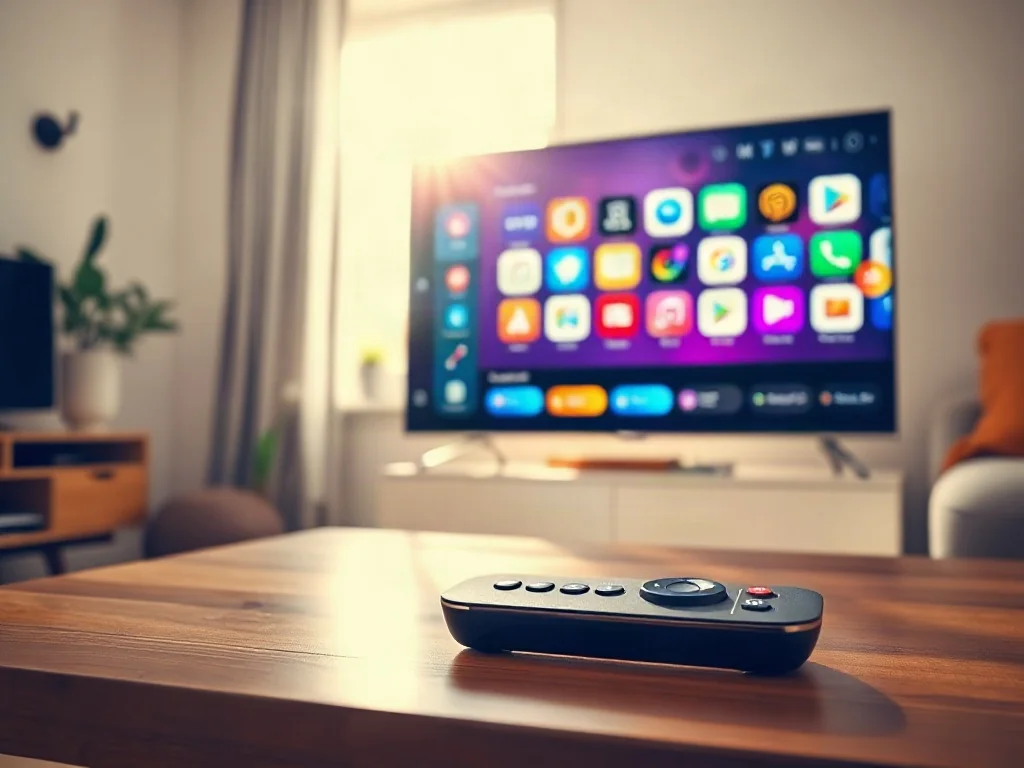
Co będzie potrzebne, by zainstalować aplikację na telewizorze?
W artykule wyjaśniamy, jak krok po kroku zainstalować aplikacje na popularnych telewizorach i urządzeniach TV, bez zbędnego stresu. Przedstawiamy praktyczny plan działania, typowe problemy i proste sposoby na ich obejście. Dowiesz się, co warto mieć pod ręką, jakie kroki wykonać oraz jak utrzymać aplikacje w dobrym stanie.
Najważniejsze pytanie na start: czy Twój telewizor naprawdę potrafi uruchomić aplikację? Wiele zależy od modelu, systemu operacyjnego i dostępnych sklepów z aplikacjami. Poniżej zestawienie, które ułatwi ocenę sytuacji i zaplanowanie kolejnych kroków.
Najważniejsza informacja: na większości nowoczesnych TV wystarczy smartfunkcja, stabilne połączenie z internetem oraz dostęp do sklepu z aplikacjami. Jeśli brakuje jednego z tych elementów, trzeba rozważyć alternatywny sposób instalacji lub użycie innego urządzenia.
Czy Twój telewizor obsługuje instalację aplikacji?
Współczesne telewizory dzielą się na kilka typów: z wbudowanym sklepem z aplikacjami (Tizen w Samsungu, webOS w LG, Android TV w wielu modelach), z ograniczonymi funkcjami sklepu lub bez wbudowanego sklepu – wtedy instalacja bywa możliwa jedynie poprzez zewnętrzne źródła lub podłączenie urządzenia z Android TV, Chromecastem lub Apple TV.
Podstawowe warunki to:
- Połączenie z internetem (Wi‑Fi lub Ethernet).
- Wyposażenie w oficjalny sklep z aplikacjami (Samsung Apps, LG Content Store, Google Play na Android TV, App Store na Apple TV itp.).
- Wersja systemu operacyjnego zgodna z wymogami wybranej aplikacji.
Jak przygotować telewizor do instalacji aplikacji?
Przed pierwszym uruchomieniem warto zrobić krótką checklistę, aby uniknąć problemów później:
- Sprawdź aktualizacje systemu TV i zainstaluj najnowszą wersję.
- Upewnij się, że masz stabilne połączenie internetowe.
- Zaloguj się na konto powiązane z sklepem z aplikacjami (np. konto Google, Samsung ID, LG ID, Apple ID).
- W razie potrzeby zerknij do ustawień prywatności i zgód dla przeglądarki/sklepu – niektóre aplikacje wymagają zgody na dostęp do mediów lub konta.
W praktyce najłatwiej jest przejść do właściwego sklepu na TV, aby zweryfikować, czy połączenie z kontem przebiega bez problemów. Jeśli masz telefon w tym samym ekosystemie (Android, iPhone), możesz także skorzystać z funkcji „pairing” lub „kod parowania” w niektórych modelach, aby ułatwić logowanie.
Jak zainstalować aplikację z wbudowanego sklepu na telewizorze?
To najprostszy i najszybszy sposób. Poniżej krok po kroku dla najpopularniejszych platform.
Samsung (Tizen)
- Otwórz Aplikacje ( Apps ) w menu głównym TV.
- Wyszukaj interesującą aplikację (np. Netflix, YouTube, Disney+).
- Wybierz aplikację i kliknij Zainstaluj.
- Po instalacji uruchom aplikację i zaloguj się na swoje konto.
LG (webOS)
- Otwórz Sklep z aplikacjami (LG Content Store).
- Przeglądaj lub wyszukaj aplikację.
- Naciśnij Zainstaluj, a potem Uruchom.
- Zaloguj się, jeśli aplikacja tego wymaga.
Android TV/iœ Apple TV?
Jeżeli Twój TV działa na Android TV lub masz Apple TV, proces jest zbliżony do smartfonu lub tabletu:
- Wchodzisz do Sklepu Google Play/App Store (na TV) lub App Store (na Apple TV).
- Wyszukujesz aplikację, instalujesz i uruchamiasz.
- W razie potrzeby logujesz się na konto powiązane z usługą.
Co zrobić, jeśli aplikacja nie pojawia się w sklepie?
To częsty problem, zwłaszcza na starszych modelach TV lub w regionach, gdzie sklep nie oferuje danego tytułu. Poniżej praktyczne rozwiązania, które często pomagają.
- Sprawdź, czy aplikacja jest dostępna w Twoim regionie. Niektóre treści są ograniczone geograficznie.
- Upewnij się, że masz najnowszą wersję systemu i sklepu z aplikacjami.
- Poszukaj alternatywy – podobna aplikacja z innego developera lub oficjalny klient streamingowy.
- Jeśli masz urządzenie z Android TV, może pomóc aktualizacja registry aplikacji z Google Play lub instalacja APK (uwaga: instalacja z pliku APK niesie ryzyko bezpieczeństwa).
Najważniejsze ostrzeżenie: instalując z plików APK na TV, zawsze wybieraj źródła zaufane i czytaj opinie o aplikacji. Niespójne pliki mogą narazić TV na ryzyko bezpieczeństwa.
Jak zaktualizować zainstalowaną aplikację i utrzymać ją w porządku?
Aby utrzymać komfort użytkowania, warto regularnie aktualizować aplikacje. Kroki są proste, ale warto je wykonywać od czasu do czasu, zwłaszcza po aktualizacjach systemu TV:
- Otwórz sklep z aplikacjami i przejdź do sekcji Aktualizacje (jeśli dostępna).
- Zaktualizuj wszystkie aplikacje lub wybierz konkretne, które wymagają poprawki.
- Po aktualizacji uruchom ponownie aplikację, aby upewnić się, że działa poprawnie.
Rada praktyczna: jeśli telewizor ma ograniczoną ilość miejsca na aplikacje, rozważ odinstalowanie rzadko używanych programów, aby zwolnić przestrzeń dla nowych pozycji.
Co zrobić, gdy instalacja nie działa albo wygląda inaczej?
Nawet przy najlepszym przygotowaniu zdarzają się sytuacje problemowe. Oto szybki plan naprawy:
- Sprawdź połączenie z Internetem – nawet chwilowe przerwy mogą utrudnić pobieranie.
- Uruchom ponownie TV i router – proste, często skuteczne rozwiązanie.
- Sprawdź, czy konto powiązane z sklepem jest zalogowane i aktywne.
- Jeżeli konkretną aplikację ciężko zainstalować, spróbuj zainstalować alternatywny klient tej samej usługi (np. inny moduł YouTube, Netflix w innej wersji).
Przydatne podpowiedzi: jeśli telewizor nie ma fizycznego przycisku zasilania, używaj zasilania z gniazdka na routerze/TV i monitoruj stabilność połączenia. Czasem to właśnie stabilność sieci rozwiązuje wiele problemów z pobieraniem.
Porównanie podejść do instalacji aplikacji na różnych typach telewizorów
| Typ urządzenia | Jak instalować | Kto powinien wybrać |
|---|---|---|
| Smart TV z wbudowanym sklepem (Samsung Tizen, LG WebOS) | Przez sklep TV, łatwo i bez dodatkowych urządzeń | Osoby, które chcą prostoty i natychmiastowego dostępu |
| TV z Android TV | Przez Google Play na TV, często szeroki wybór | Użytkownicy chcący najwięcej aplikacji i aktualizacji |
| Apple TV lub Chromecast z Google TV | Instalacja przez sklep App Store (Apple TV) lub Google Play (Chromecast) | Ulubieńcy ekosystemu Apple lub Google, łatwa integracja z telefonem |
W praktyce, najważniejsze jest dopasowanie rozwiązania do tego, co masz w domu i jak często planujesz instalować nowe aplikacje. Nie każdy TV ma taki sam zestaw aplikacji, a czasem lepiej skorzystać z dodatkowego urządzenia (np. Apple TV) dla lepszej logiki aktualizacji i wsparcia.
W skrócie: proces instalacji zależy od platformy, ale zasady są podobne: sprawdź aktualizacje, upewnij się o połączeniu z Internetem, użyj sklepu z aplikacjami, zainstaluj i zaloguj się. Jeśli coś nie działa – sprawdź region, miejsce w pamięci TV i możliwość użycia alternatywy.
Krótkie zestawienie najważniejszych kroków do zapamiętania:
- Sprawdź dostępność aplikacji w regionie i wersję systemu TV.
- Użyj oficjalnego sklepu z aplikacjami na TV.
- Regularnie aktualizuj aplikacje i system operacyjny TV.
- W razie problemów – uruchom ponownie TV i router, sprawdź połączenie.
Jeżeli chcesz, mogę dostosować ten poradnik do konkretnego modelu TV, którego używasz (np. Samsung QLED z Tizenem 2024/2025, LG OLED z webOS 7/8, Android TV na Sony/Philips). Podaj markę i model, a przygotuję precyzyjną instrukcję krok po kroku i listę typowych błędów wraz z rozwiązaniami.