W tym artykule wyjaśniamy, czym jest Miracast, jak działa i kiedy warto z niego korzystać. Dowiesz się, jak podłączyć urządzenia, jakie są ograniczenia, a także jak poradzić sobie z najczęstszymi problemami. Na koniec znajdziesz krótkie porównanie z alternatywami i praktyczne wskazówki, żeby nie przepłacać ani nie tracić jakości obrazu.
Czym jest Miracast i po co go używać?
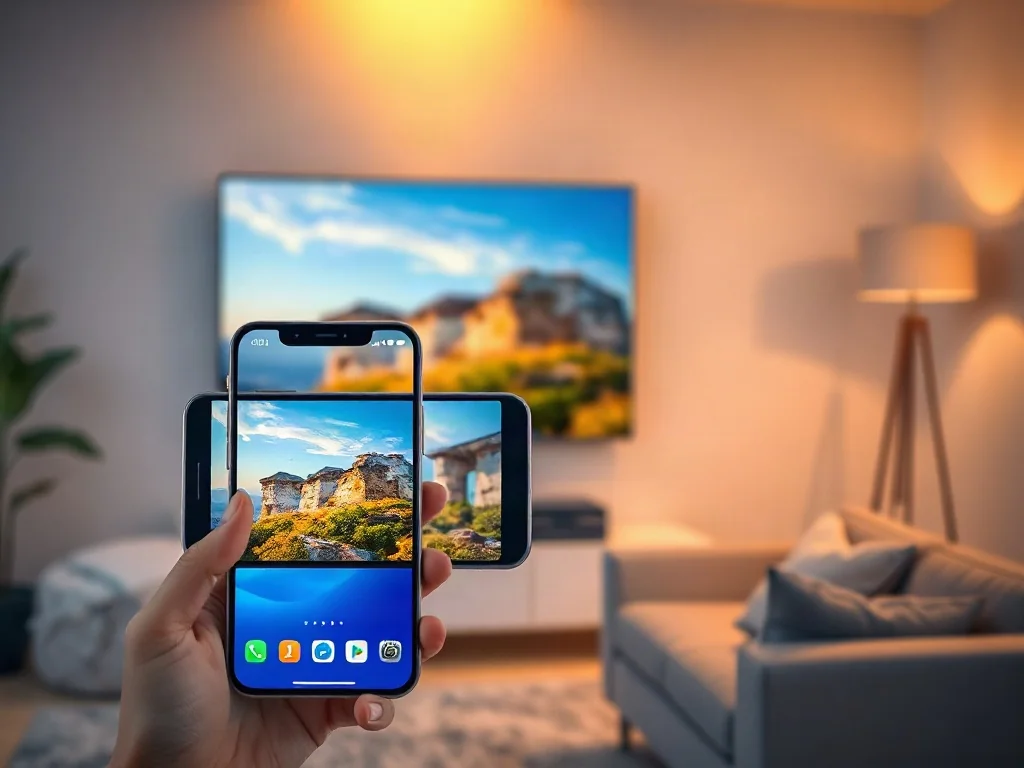
Miracast to standard do bezprzewodowego przesyłania obrazu i dźwięku z urządzenia źródłowego (np. smartfona, tabletu, laptopa) na wyświetlacz, taki jak telewizor czy projektor. Działa na zasadzie bezpośredniego połączenia między urządzeniami (peer-to-peer), bez konieczności łączenia się z lokalnym routerem Wi‑Fi. Dzięki temu możesz łatwo prezentować slajdy, filmy czy gry na większym ekranie bez kabli.
W 2026 roku Miracast nadal funkcjonuje jako popularna opcja w ekosystemach Windows, Android i niektórych modelach telewizorów. W praktyce oznacza to, że jeśli Twój laptop ma obsługę Miracast, a telewizor lub projektor również ją wspiera, proces „bezprzewodowego mirrorowania” jest prostszy niż kiedykolwiek.
Najważniejsze: Miracast nie wymaga połączenia z Internetem ani konta w chmurze. To lokalne połączenie między urządzeniami, które daje natychmiastowy obraz i dźwięk, ale z pewnymi ograniczeniami — o których przeczytasz poniżej.
Jak działa Miracast w praktyce?
Miracast wykorzystuje standard Wi‑Fi Direct do ustanowienia szyfrowanego połączenia między urządzeniami. Oba urządzenia „mówią” do siebie, ustawiają kanał komunikacyjny i dopasowują rozdzielczość oraz jakość strumienia. W praktyce wygląd pracy wygląda następująco:
- Włącz Miracast na urządzeniu źródłowym i na odbiorniku (telewizorze/monitorze).
- Urządzenia wykrywają się nawzajem i zestawiają połączenie w sieć typu peer-to-peer.
- Obraz i dźwięk są transmitowane bez przewodów, z możliwością dopasowania rozdzielczości (np. 1080p, 4K, zależnie od sprzętu).
- Urządzenie źródłowe często oferuje opcję „Duplikuj ekran” (mirror) lub „Wydziel obraz” (cast) w zależności od interfejsu.
Jak konfigurując Miracast krok po kroku?
Podstawowe kroki są podobne w różnych ekosystemach, ale warto zwrócić uwagę na drobne różnice. Poniżej znajdziesz uniwersalny przewodnik oraz krótkie uwagi dla Windows i Androida.
- Upewnij się, że urządzenia obsługują Miracast i że mają aktualne oprogramowanie.
- Włącz funkcję Miracast na telewizorze/odbiorniku (tryb „Screen Mirroring” lub „Cast”).
- Na urządzeniu źródłowym uruchom opcję projekcji/wyświetlania ekranu i wybierz odbiornik z listy dostępnych urządzeń.
- Wybierz tryb: mirror (duplikuj obraz) lub cast (przesyłaj film/prezentację). Potwierdź na obu urządzeniach, jeśli pojawi się monit.
- Skontroluj jakość sygnału i ewentualnie wyłącz inne sprzęty pracujące w tej samej sieci bezprzewodowej, aby zminimalizować zakłócenia.
Miracast w Windows i Android — co warto wiedzieć?
W Windows Miracast działa jako natywna funkcja projekcji. Wystarczy, że masz Windows 10 (od wersji 1803) lub nowszy, a także sprzęt z obsługą Miracast. W Androidzie wiele urządzeń wspiera Miracast (lub „Cast”) poprzez standard Wi‑Fi Direct, choć nazewnictwo może się różnić w zależności od producenta.
Najczęstsze różnice:
- Windows – szybkie projekcje, możliwość zdalnego sterowania i zrobienia z ekranu pulpitu prezentację; często mniej elastyczne w przypadku odtwarzania wideo o wysokim bitrate bez buforowania.
- Android – najczęściej lepsza obsługa aplikacji mobilnych, ale może wymagać ręcznego uruchomienia Miracast w ustawieniach sieciowych. Niektóre telewizory inteligentne mają wbudowaną obsługę Miracast bez urządzenia pośredniczącego.
Najczęstsze problemy i jak je naprawić
Miracast brzmi prosto, ale praktycznie napotykane problemy bywają frustrujące. Oto zestaw najczęstszych sytuacji i skutecznych sposobów na ich rozwiązanie:
- Urządzenia nie widzą się nawzajem — upewnij się, że obie strony mają włączone Miracast i że znajdują się w zasięgu połączenia. Wyłącz tryb oszczędzania energii, który może ograniczać sygnał Wi‑Fi Direct.
- Pierwsza para nie powstaje bez opóźnień — zresetuj połączenia, uruchom ponownie oba urządzenia i ponownie spróbuj zestawić połączenie. Sprawdź aktualizacje oprogramowania.
- Pojawia się zacięcia lub niska jakość — zredukuj rozdzielczość odbiornika, wyłącz pozostałe źródła sieciowe w pobliżu i upewnij się, że sygnał Wi‑Fi Direct nie jest zakłócany przez inne urządzenia (np. microwaves, Bluetooth).
- Brak dźwięku mimo obrazu — sprawdź ustawienia audio w urządzeniu źródłowym (wyjście dźwięku na Miracast) oraz na odbiorniku; czasem trzeba wybrać „HDMI/ARC” lub „Miracast audio”.
- Aplikacje wideo nie odtwarzają się płynnie — upewnij się, że nie przeszkadza aktywność w tle i że masz wystarczająco mocny procesor w urządzeniu źródłowym.
Co warto wiedzieć przed zakupem sprzętu z Miracast?
Miracast działa najspójniej, gdy sprzęt jest zgodny z ograniczeniami standardu. Zwróć uwagę na kilka praktycznych kwestii:
- Kompatybilność – sprawdź specyfikację urządzeń, czy obsługują Miracast (nie każdy telewizor ma wbudowaną funkcję). Czasem potrzebny jest adapter lub dongle, jeśli telewizor nie wspiera Wi‑Fi Direct.
- Rozdzielczość – maksymalna obsługiwana przez twoje urządzenia. Miracast często dopasuje ją automatycznie, warto jednak znać limity sprzętu (np. 1080p vs 4K).
- Opóźnienie – Miracast ma pewne opóźnienie. To istotne przy prezentacjach, grach online lub synchronizacji wideo.
- Bezpieczeństwo – połączenie Miracast jest szyfrowane, ale warto korzystać z zaufanych odbiorników i nie łączyć się z nieznanymi sieciami.
Miracast vs inne technologie – krótkie porównanie
| Technologia | Główne zastosowanie | Plusy |
|---|---|---|
| Miracast | Bezprzewodowy przesył obrazu i dźwięku między urządzeniami bez Internetu | Prosta konfiguracja, nie wymaga konta, działa z urządzeniami kompatybilnymi |
| AirPlay (Apple) | Bezprzewodowy przesył między urządzeniami Apple | Niesamowita płynność, szeroka kompatybilność w ekosystemie Apple |
| Chromecast | Streaming treści z urządzeń Google na TV | Elastyczność aplikacji, łatwe udostępnianie treści z różnych źródeł |
Alternatywy i kiedy warto je wybrać
Jeśli Miracast nie spełnia Twoich oczekiwań, rozważ inne opcje:
- Chromecast/Google Cast — dobre, gdy pracujesz w środowisku z usługami Google i często przesyłasz treści z aplikacji mobilnych. Potrzebny jest host, który przesyła treści do TV.
- AirPlay — idealny dla użytkowników ekosystemu Apple, oferuje wysoką jakość i łatwość użycia w połączeniu z iPhone’em, iPadem i Apple TV.
- HDMI bezprzewodowy — jeśli zależy Ci na minimalnym opóźnieniu, adapter HDMI bezprzewodowy (z własnym zasilaniem) może być niezawodny, choć wymaga źródła energii.
Najczęstsze błędy użytkowników i czego nie robić
- Zakładanie, że Miracast zawsze działa bez żadnych ustawień — czasem trzeba ręcznie włączyć „projekcję” i wybrać odbiornik.
- Używanie zbyt wielu urządzeń jednocześnie w tym samym pomieszczeniu — ogranicza to stabilność połączenia.
- Ignorowanie aktualizacji oprogramowania — starsze wersje mogą mieć luki w bezpieczeństwie lub problemy z kompatybilnością.
W skrócie: Miracast to praktyczne narzędzie do szybkiego bezprzewodowego przesyłania obrazu i dźwięku bez udziału Internetu, ale warto znać ograniczenia i przygotować sprzęt z kilkoma prostymi krokami konfiguracji.
Diagnostyka krok po kroku:
- Sprawdź, czy oba urządzenia są włączone, mają aktualne oprogramowanie i obsługują Miracast.
- Upewnij się, że w ustawieniach projektowania wybrałeś właściwy odbiornik i tryb (mirror vs cast).
- Zrestartuj oba urządzenia i ponownie zestaw połączenie.
- Sprawdź, czy inne urządzenia nie zakłócają sygnału i czy nie ma ograniczeń energetycznych.
Jeśli problem nadal występuje, warto zajrzeć do instrukcji producenta konkretnego urządzenia lub skorzystać z forów wsparcia technicznego, ponieważ procedury mogą różnić się w zależności od marki i modelu.
Oto kilka praktycznych wskazówek, które mogą ułatwić korzystanie z Miracast w codziennych sytuacjach:
- Przygotuj zasilanie dla odbiornika (telewizor/monitor) i upewnij się, że nie będzie wyłączany w czasie prezentacji.
- Jeśli planujesz prezentację o dużej jakości wideo, zrób test przed ważnym wydarzeniem, aby wyeliminować potencjalne zacięcia.
- W przypadku powtarzających się problemów z kompatybilnością rozważ zakup dedykowanego adaptera Miracast lub aktualizację sprzętu.
Najważniejsze na koniec: Miracast to wygodna opcja na szybkie, bezprzewodowe „wrzucanie” obrazu na większy ekran, ale wymaga kompatybilnych urządzeń i uwagi na jakość sygnału oraz ustawienia. Dzięki temu łatwiej unikniesz kabli i dodatkowych kosztów.