W artykule wyjaśniamy, czym jest Miracast, jak połączyć komputer z telewizorem bez kabli i co zrobić, gdy połączenie nie działa. Podpowiadamy krok po kroku, co przygotować, jak skonfigurować urządzenia i jak poradzić sobie z najczęstszymi problemami. Dowiesz się także, kiedy warto wybrać Miracast, a kiedy lepiej zastosować inną metodę projekcji.
Co to jest Miracast i kiedy warto z niego skorzystać?
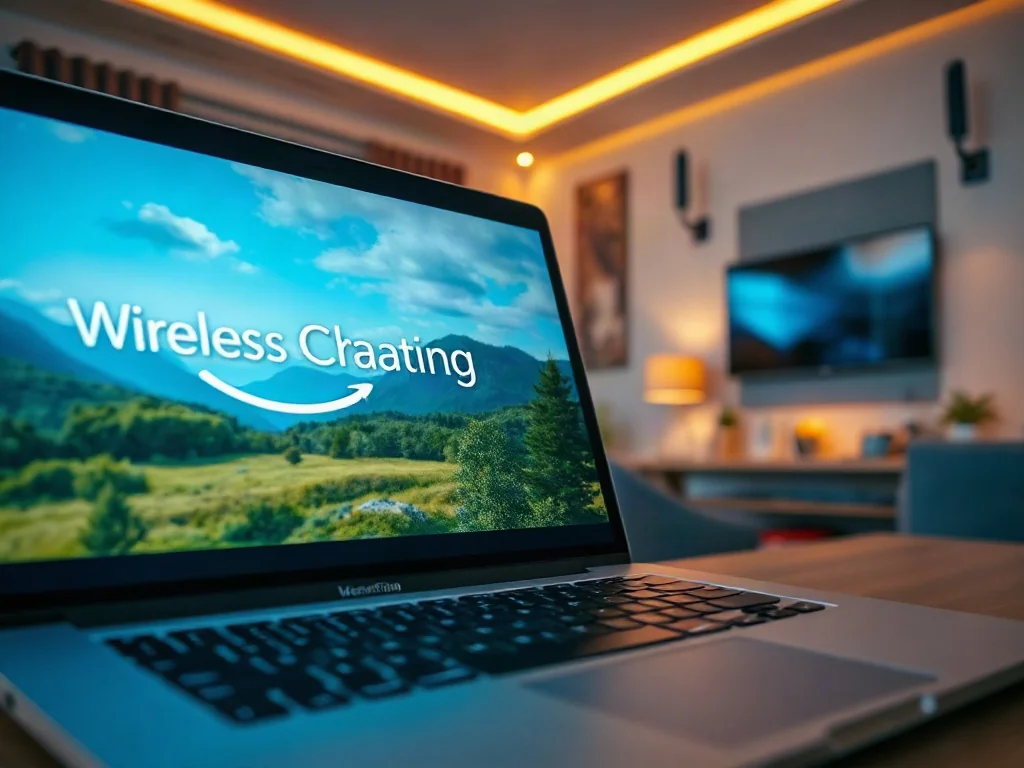
Miracast to technologia bezprzewodowego przesyłania obrazu (i dźwięku) w oparciu o standard Wi‑Fi Direct. Dzięki niej laptop, komputer lub telefon może „projekować” ekran na telewizorze lub monitorze bez dodatkowych kabli. Miracast działa podobnie do bezprzewodowego HDMI, eliminuje plątaninę przewodów i pozwala łatwo udostępnić slajdy, filmy czy prezentacje.
Co będzie potrzebne do połączenia?
Przy przygotowaniach warto mieć pewność, że:
- Telewizor (lub odbiornik) obsługuje Miracast i ma włączoną funkcję „Projection”/„Screen mirroring”.
- Komputer z systemem Windows 10/11, który wspiera Miracast (większość nowszych urządzeń ma to wbudowane).
- Ta sama sieć Wi‑Fi nie jest wymagana – Miracast używa bezpośredniego połączenia (Wi‑Fi Direct).
Jak skonfigurować Miracast w Windowsie?
Najczęściej opisany proces dotyczy Windows 10/11. Zaczynamy od przygotowania telewizora, a potem wykonujemy połączenie z poziomu komputera.
Krok 1 – przygotuj telewizor
Włącz tryb Miracast/Screen Mirroring na telewizorze. Lokalizacja tej opcji zależy od modelu; najczęściej znajduje się w menu Obraz/Źródło sygnału lub Ustawienia bezprzewodowe. Upewnij się, że TV jest widoczny jako urządzenie gotowe do projekji.
Krok 2 – uruchom projekcję na komputerze
W Windows 10/11 najprościej użyć skrótu klawiszowego Win + K lub wejść w Ustawienia > System > Ekran > Wielokrotne wyświetlanie/Projektuj. Wybierz „Duplikuj”, „Rozszerz” lub „Tylko drugi ekran” w zależności od potrzeb.
Krok 3 – połączenie
Na liście dostępnych urządzeń wybierz swój telewizor. Połączenie zostanie nawiązane i ekran komputera pojawi się na dużym ekranie. W razie potrzeby dostosuj rozdzielczoję i skalowanie w ustawieniach ekranu, aby uniknąć problemów z formatowaniem obrazu.
Krok 4 – optymalizacja obrazu
- Ustaw natywną rozdzielczość TV, zwykle 1080p lub 4K (jeśli TV obsługuje 4K).
- W sekcji „Czas odświeżania” dobierz 60 Hz dla gładkiego ruchu w filmach i prezentacjach.
- Włącz tryb „ tryb niskiego lagu” w telewizorze, jeśli dostępny (szczególnie przy prezentacjach i gierach).
Jak połączyć Miracast z różnymi urządzeniami?
Miracast działa głównie na Windowsie, ale wiele nowoczesnych telewizorów i stojących na rynku rodzielach (np. adaptery) obsługuje projektowanie z telefonów z Androidem. W przypadku Androida proces wygląda podobnie:
- Wejdź w ustawienia > Połączenia bezprzewodowe > Cast/Synology Screen Mirroring i wybierz telewizor.
- Potwierdź na telewizorze, jeśli pojawi się zapytanie o połączenie.
- Jeśli używasz telewizora z systemem Tizen/WebOS, szukaj opcji „Screen mirroring” w Ustawieniach sieci lub multimediów.
Najczęściej zadawane pytania i błędy do unikania
- Gdy Miracast nie widzi telewizora: upewnij się, że oba urządzenia są gotowe do projekcji i znajdują się w zasięgu bez zakłóceń. Czasem pomaga ponowne uruchomienie TV i komputera.
- Obraz jest opóźniony lub rozmijają się dźwięk i obraz: zweryfikuj ustawienia jakości, zmniejsz rozdzielczość do 1080p i wyłącz funkcje „redukcji zakłóceń” w TV.
- Przesyłanie nie działa po aktualizacji systemu: czasem konieczny jest ponowny restart usług bezprzewodowych lub reinstalacja sterowników karty graficznej.
- Problemy z dźwiękiem: sprawdź, czy dźwięk nie jest ustawiony na wyjście innego urządzenia (słuchawki/TV) i czy HDMI nie blokuje sygnału audio w telewizorze.
Tabela porównawcza: Miracast a inne opcje bezprzewodowe
| Opcja | Plusy | Minusy |
|---|---|---|
| Miracast (Windows ↔ TV) | Bez kabli, szybkie połączenie Direct; działa bez routera | Wydajność zależy od sprzętu; czasem opóźnienia mogą być widoczne |
| HDMI bezprzewodowy (dongle) | Proste ustawienia, stabilny obraz | Konieczność zasilania i kompatybilność z donglem |
| HDMI przewodowy | Najstabilniejszy obraz i audio, brak opóźnień | Potrzebny kabel i wejścia |
Co zrobić, gdy Miracast nie działa zgodnie z oczekiwaniami?
W praktyce warto przejść przez krótką diagnostykę:
- Sprawdź, czy oba urządzenia obsługują Miracast i czy funkcja projection jest włączona w TV.
- Upewnij się, że sterowniki karty Wi‑Fi i grafiki są aktualne. Zaktualizuj je, jeśli to możliwe.
- Wyłącz inne urządzenia działające w tym samym czasie na pasmach Wi‑Fi Direct, aby ograniczyć interferencje.
- Spróbuj innego trybu połączenia: odtwarzanie na „Duplikuj” na jednym ekranie lub „Rozszerz” na drugim.
- Jeśli połączenie wciąż nie działa, rozważ alternatywę: kabel HDMI lub dedykowany dongle.
Najważniejsza myśl na teraz: Miracast to wygoda, ale niezawodność zależy od sprzętu i konfiguracji. Jeśli poświęcisz chwilę na sprawdzenie zgodności i aktualizacji sterowników, zyskasz bezproblemowe projekcje nawet w spotkaniach.
Na co warto zwrócić uwagę przy wyborze rozwiązania?
W praktyce decyzję o Miracast warto podejmować, jeśli:
- chcesz szybko przygotować prezentację bez kabli,
- telewizor jest w zasięgu i obsługuje Miracast,
- kładziesz nacisk na wygodę i łatwą obsługę na co dzień.
W przeciwnym razie, jeśli zależy Ci na absolutnej stabilności obrazu i jaskrawej jakości dźwięku, rozważ przewodowy HDMI lub dedykowany dongle z potwierdzonym wsparciem dla Twojego urządzenia.
Co zrobić, by projektacja była płynna i bezproblemowa?
- Wybierz najnowsze sterowniki i aktualizacje systemu Windows.
- Ustaw telewizor jako drugi ekran o tej samej rozdzielczości co komputer.
- Sprawdź, czy nie powstają interferencje w sieci Wi‑Fi Direct i czy nie ma innych źródeł odbioru sygnału.
W skrócie: Miracast umożliwia bezprzewodowe przesyłanie obrazu z komputera na telewizor, ale dla najlepszych rezultatów postaw na aktualny sprzęt, sprawdzone ustawienia i ewentualnie alternatywy (HDMI przewodowy lub dedykowany dongle), jeśli pojawiają się problemy z stabilnością.