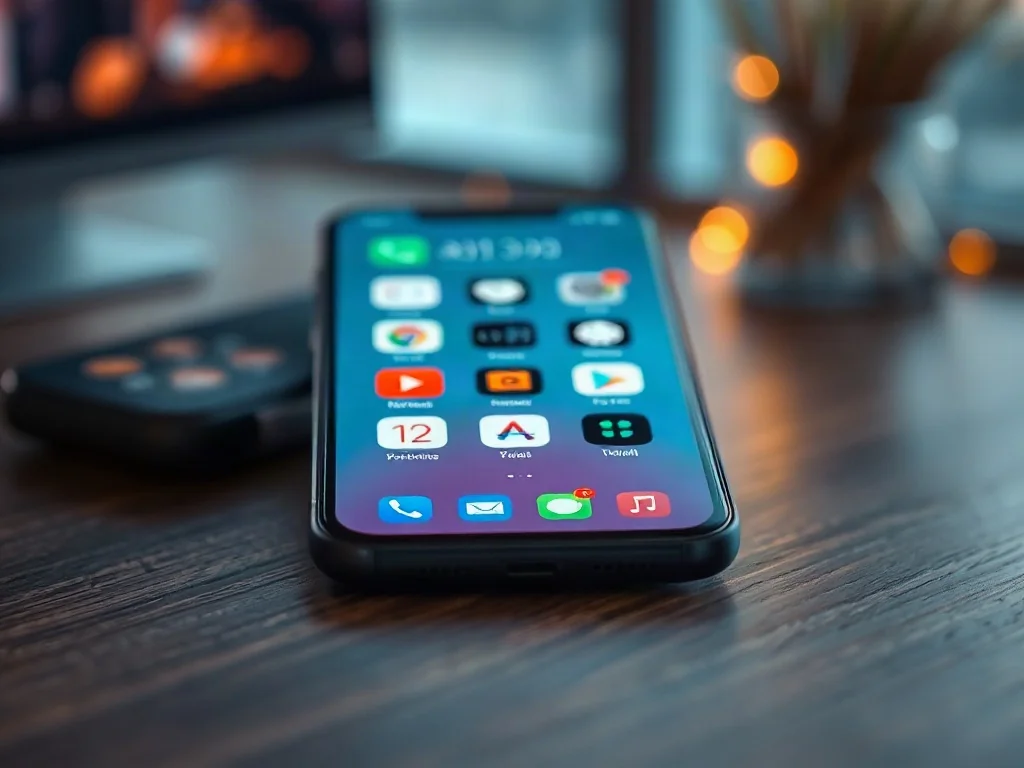
Artykuł odpowiada na pytanie, jak odświeżyć wygląd smartfona poprzez pakiety ikon. Przedstawiamy, czym są paczki ikon, jak je dobrać do stylu urządzenia i krok po kroku przeprowadzamy instalację na Androidzie i iPhone’ie. Znajdziesz także rekomendacje najciekawszych pakietów na 2026 rok i praktyczne porady, jak uniknąć typowych pułapek w configuracji estetycznej.
Co to jest pakiet ikon i dlaczego warto go stosować?
Paczka ikon to zestaw spójnych graficznie ikon aplikacji, który zastępuje standardowe ikony systemowe. Dzięki temu interfejs zyskuje jednolity styl, lepszy kontrast i dopasowanie do wybranego motywu kolorystycznego. Korzyści są proste: estetyka, czytelność, a często także drobne usprawnienia w organizacji ekranu głównego. W praktyce oznacza to mniej chaosu, szybszy dostęp do najważniejszych aplikacji i świeży wygląd bez konieczności instalowania nowych launcherów.
Na co zwrócić uwagę, wybierając pakiet ikon?
Przed instalacją warto ustalić trzy–pięć informacji, które pomogą dopasować paczkę do Twojego stylu i sprzętu:
- Styl ikon: minimalistyczny, flat, gradienty, realistyczny, czy karykaturalny — wybierz ten, który najlepiej pasuje do kolorystycznego konturu Twojego ekranu.
- Kompatybilność z launcherem: nie każdy pakiet ikon działa bezpośrednio ze wszystkimi launcherami. Sprawdź, czy trzeba dodatkowego launchera lub motywu.
- Aktualizacje i wsparcie: czy autor często aktualizuje ikonki do nowych wersji systemu i czy łatwo można zgłosić problemy.
- Dodatkowe zasoby: niektóre pakiety oferują także motywy tapet, dzwonków lub czcionek — to może być dodatkowy atut.
Jak zainstalować pakiet ikon na Androidzie?
Proces instalacji różni się w zależności od używanego launchera. Oto uniwersalny sposób, który często działa na najpopularniejszych launcherach:
- Wybierz pakiet ikon z poziomu sklepu aplikacji lub ze strony autorów — pobierz plik lub zainstaluj bezpośrednio z Google Play.
- Zainstaluj launcher zgodny z pakietem ikon (np. Nova, Action, Lawnchair) — niektóre pakiety działają bezpośrednio w systemie, inne wymagają launchera.
- W ustawieniach launchera wybierz sekcję Ikony lub Motywy i dodaj pakiet ikon jako domyślny zestaw ikon.
- Jeśli pakiet oferuje dedykowaną aplikację do zarządzania ikonami, uruchom ją i zastosuj wybrany styl.
Jak zainstalować pakiet ikon na iPhone’ie?
Na iOS proces jest prostszy, ale nieco ograniczony przez system. Najczęściej wykorzystuje się skróty iOS oraz opcję “Zielone motywy” w aplikacjach trzecich. Zasadnicze kroki:
- W App Store poszukaj pakietu ikon kompatybilnego z iOS i zainstaluj go — niektóre paczki to zestaw ikon gotowy do użycia w skrótach.
- Otwórz Skróty (Shortcuts), dodaj nowy skrót i ustaw ikonę skrótu na wybraną ikonę z pakietu.
- Wybierz ikonę na ekranie głównym, przypisz do niej skrót i nadaj mu nazwę. Powtarzaj dla niezbędnych aplikacji.
Które pakiety ikon warto mieć w 2026 roku?
Oto krótkie zestawienie propozycji, które zdobyły popularność dzięki spójności stylu, aktualizacjom i łatwości użycia. W praktyce warto je przetestować, bo różne motywy lepiej działają na różnych ekranach i z różnymi launcherami.
- Minimalistyczne, jedno- lub dwukolorowe zestawy — doskonale pasują do nowoczesnych motywów i ciemnych tła.
- Ikonografi kolorystyczne z delikatnymi gradientami — dodają życia, nie odciągają uwagi od treści.
- Realistyczne ikony z subtelnymi cieniami — eleganckie, jeśli lubisz „pełny” wygląd aplikacji na ekranie.
- Ikony inspirowane systemem iOS — świetne do kopalni japońskich i skandynawskich stylów, gdy chcesz zbliżyć wygląd do iPhone’a.
Najczęstsze błędy i jak ich unikać?
Podpowiedzi praktyczne, które pomagają utrzymać porządek na ekranie:
- Nadmierne użycie różnych ikon w krótkim czasie powoduje chaos — wybierz 1–2 style i trwaj przy nich przez kilka tygodni.
- Nie wszystkie ikony zupełnie pasują do tapety — jeśli ikony wyglądają zbyt jaskrawo w zestawie z tłem, wybierz ciemniejszy motyw lub inny pakiet.
- Upewnij się, że wszelkie skróty i ikony pasują do dużych ekranów — na niektórych modelach drobne różnice w skalowaniu mogą wpływać na czytelność.
Najczęściej zadawane pytania
Najważniejsza myśl na teraz: dobrapaczkę ikon wybierasz pod kątem stylu, a nie liczby ikon — najważniejsze jest, aby interfejs był czytelny i spójny.
Plan działania: jak odświeżyć interfejs krok po kroku?
Oto praktyczny plan, który pomoże wprowadzić świeży look bez zbędnego zamieszania:
- Wybierz styl ikon odpowiadający Twojemu motywowi i kolorom tapety.
- Sprawdź kompatybilność z Twoim launcherem i systemem operacyjnym.
- Zainstaluj pakiet, uruchom konfigurator ikon i ustaw domyślny zestaw ikon.
- Przejrzyj wszystkie ikony i wyrzuć te, które nie pasują lub wyglądają źle w zestawieniu z tapetą.
Co zrobić, gdy ikony nie wyglądają tak, jak oczekiwano?
Najprostsze kroki naprawcze:
- Sprawdź aktualizacje pakietu i launcherów — czasem problem wynika z niekompatybilności między wersjami systemu a ikon.
- Uruchom ponownie launcher i odśwież zestaw ikon w ustawieniach motywu.
- Jeśli któraś ikona wygląda nieczytelnie, poszukaj alternatywnego wariantu w tym samym pakiecie lub inny pakiet o zbliżonym stylu.
Najważniejsza informacja do zapamiętania: dobry efekt wymaga spójności stylu — nie mieszaj kilku odrębnych trendów na jednym ekranie.