Co to jest upłynniacz ruchu i jak działa w praktyce?
W artykule wyjaśniamy, czym jest upłynniacz ruchu, jakie daje korzyści i ryzyko, oraz jak dobrać ustawienia, by obraz był realistyczny, a nie przerysowany. Dowiesz się także, jak opanować najważniejsze opcje na najpopularniejszych telewizorach i podzespołach AV.
Czy warto używać upłynniacza ruchu w codziennym oglądaniu?
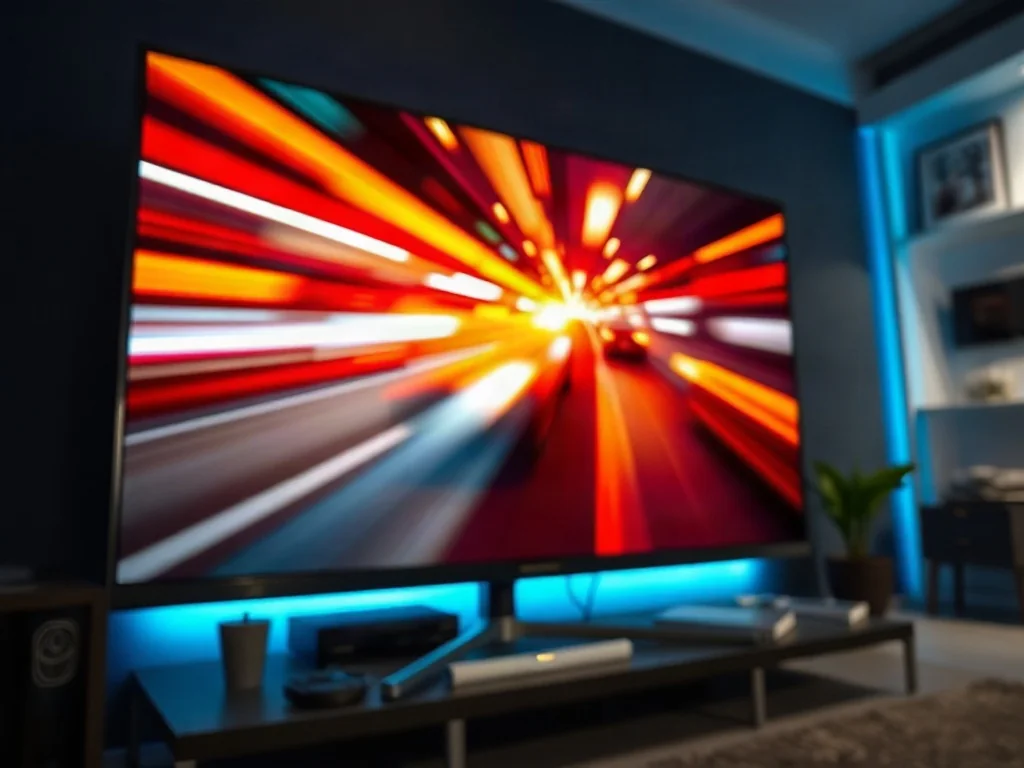
Upłynniacz ruchu dodaje w sztuczny sposób nowe klatki między istniejącymi, co sprawia, że ruch wygląda bardzo płynnie. Dla filmów i programów sportowych to często pożądany efekt. Jednak dla niektórych treści—zwłaszcza filmów nakręconych w technice 24 klatek na sekundę—zbyt intensywne ustawienia mogą wywołać efekt “soap opera”. W praktyce warto dopasować poziom interpolacji do rodzaju materiału oraz własnych preferencji. Poniżej znajdziesz praktyczne wskazówki, jak to zrobić bez nadmiernego przeginania.
Najważniejsze ustawienia – co realnie wpływa na płynność?
Oto trzy niezbędne parametry, które mają największy wpływ na efekt końcowy:
- Poziom interpolacji klatek (frame interpolation) – decyduje, ile sztucznych klatek pojawi się między oryginalnymi.
- Tryb ruchu (motion mode) – na ogół wybierasz między trybem „Film” (minimum ingerencji), „Ruchomy” (średni) a „Intensywny” (maksymalny).
- Redukcja rozmycia ruchu (motion blur reduction) – wpływa na ostrość ruchów i precyzję ruchu kamerowego.
Najlepszy efekt to taki, który zachowuje naturalność obrazu bez zbędnego plastrowania. W praktyce często wystarcza średni poziom interpolacji i ustawienie trybu filmowego jako punktu wyjścia.
Jak ustawić upłynniacz ruchu na popularnych platformach?
Poniżej znajdziesz proste instrukcje krok po kroku dla najczęściej używanych telewizorów. W każdej sekcji podaję typowe etykiety menu, bo nazwy mogą się nieco różnić w zależności od modelu.
Samsung (Tizen) – jak włączyć i dobrać ustawienia?
W menu Obraz > Upłynniacz ruchu znajdziesz opcje:
- Ruch (Motion) – wybierz poziom: Włączony / Wyłączony.
- Tryb ruchu (Motion Mode) – standardowo Film lub Auto Motion Plus; dostosuj w zależności od materiału.
- Wydajność AI (AI Motion) – jeśli jest dostępna, jeżeli nie, pomijamy.
Najważniejsze: jeśli oglądasz filmy, ustaw „Film”/Auto Motion Plus na niskim lub średnim poziomie, aby uniknąć efektu soap opera.
LG (webOS) – co warto ustawić?
Wykonaj te kroki: Obraz > Ustawienia ruchu (Motion) > Tryb Filmowy/Auto Motion. Dla treści HD/4K najczęściej wystarcza umiarkowana interpolacja. Jeżeli grasz lub zależy Ci na minimalnym input lag, wyłącz interpolację lub ustaw na niską wartość.
Sony (Google TV/Android TV) – gdzie szukać opcji?
Menu Obraz > Upłynniacz ruchu (Motion Flow) lub Motion Style. Wybierz:
- Filmy – Film
- Programy sportowe – Dynamiczny/Średni
- Gry – Wyłącz
W razie wątpliwości wybierz tryb „Filmowy” i dopiero potem dopasuj intensywność.
Philips (Android TV) – co zmienić?
Obraz > Upłynniacz ruchu > Tryb ruchu. Preferowana kombinacja to:
- Gatunek filmu – Filmowy
- Ruch – Średni
- Interaktywność – Wyłącz
Uwagi praktyczne: nie wszystkie telewizory Philips oferują te same nazwy, ale zasada jest podobna – wprowadź minimum ingerencji, dopasuj do materiału.
Co zrobić, jeśli obraz wygląda nienaturalnie?
Najczęściej pojawia się soap opera. Zamiast „zawzięcie” zwiększać interpolację, spróbuj:
- Zmniejszyć poziom interpolacji o jeden stopień.
- Wyłączyć motion blur, jeśli to możliwe.
- W trybie sportowym wyostrzyć ruch i odseparować ruch z kamery od ruchu postaci.
W praktyce: zacznij od minimalnej ingerencji, a następnie zwiększaj tylko o jeden poziom, aż osiągniesz zadowalający efekt.
Czego nie robić przy ustawieniach upłynniacza ruchu?
Unikaj zbyt drastycznych zmian, które zniszczą naturalność obrazu:
- Nie ustawiaj maksymalnej interpolacji dla wszystkich treści – to najczęściej prowadzi do sztucznego wyglądu.
- Nie ignoruj input lagu, jeśli oglądasz sport na żywo lub grasz w gry – czas reakcji ma znaczenie.
- Nie traktuj upłynniacza jako jedynego sposobu na poprawę jakości – dobry kontrast, jasność i odwzorowanie kolorów też mają kluczowe znaczenie.
Najczęstsze błędy użytkowników i jak ich unikać
- Błąd: Zawsze włączam maksymalny poziom interpolacji. Rozwiązanie: dopasuj poziom do materiału; dla filmów częściej wystarcza niski/średni poziom.
- Błąd: Ustawiam motion blur na wysoką wartość. Rozwiązanie: to często tworzy “rozmycie ruchu” i utrudnia ostrość obrazu.
- Błąd: W grach zostawiam wyłączone, ale w filmach włączam. Rozwiązanie: utrzymuj spójność ustawień w zależności od źródła.
Checklistę praktycznych kroków do uzyskania płynnego obrazu
- Określ rodzaj materiału, który najczęściej oglądasz (filmy vs sport vs treści dynamiczne).
- Wybierz tryb filmowy na początek i ustaw niski/średni poziom interpolacji.
- Sprawdź input lag w ustawieniu „Wyłącz/Minimalny” w przypadku gier lub dynamicznych treści.
- Porównaj efekt na dwóch różnych materiałach (np. 24 klatki filmu vs 60 klatek sportowych).
- Zapamiętaj preferencje i utrzymuj spójne ustawienia dla źródeł HDMI 2.0/2.1 i aplikacji streamingowych.
Co zrobić, gdy chcesz mieć szybki, praktyczny zestaw ustawień?
Najprościej zacząć od dwóch ustawień:
- Tryb Filmowy + Średnia interpolacja
- Wyłączony lub niski motion blur
Testuj kilka materiałów i wybierz ten zestaw, który daje naturalny ogląd bez nadmiernych sztuczności.
Najważniejsze wnioski na teraz
Klucz do płynnego obrazu leży w dopasowaniu ustawień do treści i źródła. Nie ma jednego „aktywnego” zestawu dla wszystkich materiałów – liczy się zrównoważenie między płynnością, naturalnością i responsywnością.