Artykuł wyjaśni, dlaczego czasem brakuje dźwięku przez HDMI i pokaże praktyczne sposoby, jak to szybko naprawić. Przeprowadzimy cię krok po kroku przez najczęstsze przyczyny, ustawienia i błędy, abyś mógł mieć dźwięk od razu bez zbędnego szukania.
Co najczęściej powoduje brak dźwięku przez HDMI?
Najczęstsze przyczyny to błędne ustawienia audio w urządzeniu źródłowym (np. komputerze, konsoli), źle dobrany tryb wyjścia HDMI, problemy z kablem lub portami, a także ograniczenia sprzętowe wynikające z kompatybilności EDID/HDCP. Zrozumienie kolejności diagnozy pomoże szybko wyeliminować problem.
Jak rozpoznać źródło problemu?
Aby zawęzić źródło problemu, sprawdź kolejność podłączenia i ustawień:
- Sprawdź, czy dźwięk działa z innym źródłem HDMI (np. inny kabel lub inny telewizor/monitor).
- Upewnij się, że dźwięk nie idzie przez inny wyjście (np. głośniki oprogramowania, Bluetooth).
- Sprawdź, czy na urządzeniu źródłowym wybrany jest odpowiedni wyjściowy kanał audio (HDMI) i format dźwięku zgodny z odbiornikiem.
Jakie ustawienia sprawdzić w źródle dźwięku?
Najpierw zajrzyj do ustawień audio urządzenia źródłowego i zweryfikuj:
- W systemie Windows: Panel sterowania > Dźwięk > urządzenie domyślne powinno być HDMI; opcja „Format domyślny” powinna odpowiadać obsługiwanym formatom przez odbiornik.
- Na Macu: Preferencje Systemowe > Dźwięk > Wyjście > wybierz HDMI i upewnij się, że suwak głośności nie jest wyciszony.
- Konsola/telewizor: ustawienia audio na HDMI/ARC, tryb rozdzielczości audio na „Auto” lub zgodny z odbiornikiem.
Czy kabel HDMI nie jest winowajcą?
Tak, często to on powoduje braki dźwięku. Sprawdź:
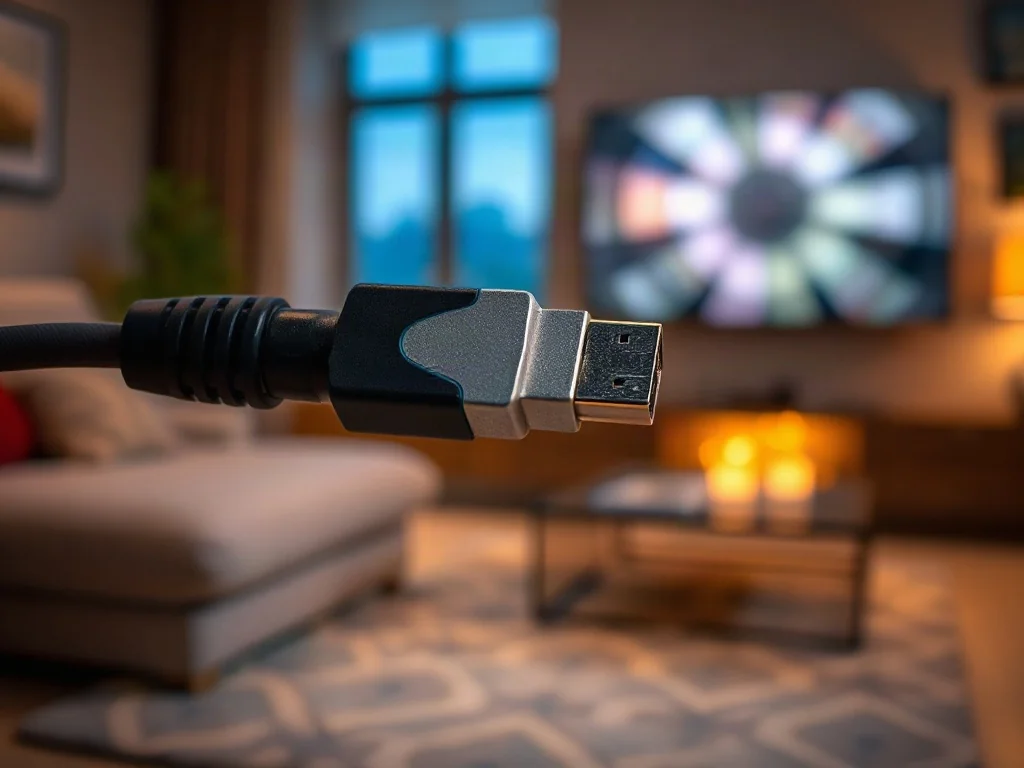
- Używasz kable HDMI wysokiej jakości z obsługą audio return (ARC) oraz wysokiej przepustowości (np. HDMI 2.0 lub nowszy).
- Upewnij się, że kabel jest prawidłowo podłączony do obu portów i nie ma widocznych uszkodzeń (przetarcia, wygięcia).
- Wypróbuj inny kabel, najlepiej od razu z funkcją ARC jeśli masz odbiornik z tym wejściem.
Co zrobić, gdy dźwięk nadal milczy?
Przejdź przez krótką listę diagnostyczną. Poniżej znajdziesz praktyczny plan działania:
- Zrestartuj oba urządzenia: źródło i odbiornik (telewizor/kino domowe) – odłącz na chwilę z prądu.
- Wyłącz w odbiorniku opcję „CEC/HDMI-CEC” i ponownie włącz, jeśli jest dostępna.
- Sprawdź, czy wyjście HDMI ma możliwość przekazywania dźwięku – w odbiorniku wybierz natywny kanał audio (np. PCM lub Bitstream) zgodny z formatem pliku/źródła.
- Jeśli używasz ARC, upewnij się, że funkcja „Audio Return Channel” jest włączona zarówno w telewizorze, jak i w odbiorniku.
- Przetestuj na innym wejściu/portach HDMI – czasem jeden port nie przekazuje dźwięku poprawnie.
W jakich sytuacjach pojawiają się dodatkowe problemy?
Niektóre problemy są specyficzne dla typu sprzętu. Poniżej krótkie zestawienie najczęstszych scenariuszy i sposobów ich rozwiązania:
Najważniejsze: jeśli masz ARC, koniecznie ustaw oba urządzenia na obsługę tego kanału; brak ARC powoduje, że dźwięk nie opuszcza telewizora.
- Komputer podłączony do telewizora: upewnij się, że ustawiłeś wyjście audio na HDMI, a nie na „głośniki monitora”.
- Konsola podłączona do soundbaru: sprawdź, czy konsola wysyła dźwięk w formacie, jaki obsługuje soundbar (PCM, Bitstream).
- TV jako switch HDMI: niektóre TV mają ograniczenia w przekazywaniu dźwięku przez HDMI, których może dotyczyć to, że ARC jest wyłączony lub źródło nie obsługuje dźwięku na HDMI.
Jakie ustawienia warto zapisać w prosty sposób?
Oto krótkie wskazówki, które warto mieć pod ręką jako checklistę:
- Wyjście audio ustawione na HDMI/ARC w obu urządzeniach (źródło i odbiornik).
- Tryb dźwięku ustawiony na PCM lub Bitstream w zależności od kompatybilności; testuj oba tryby, jeśli jedna opcja nie działa.
- Upewnienie się, że kabel HDMI wspiera wersję potrzebną do przesyłania dźwięku i obrazu (minimum HDMI 1.4, lepiej 2.0).
Najczęstsze błędy i co robić, aby ich uniknąć?
W praktyce najłatwiej popełnić następujące błędy. Zobacz, czy ich nie robiłeś:
- Ustawienie źródła audio na „Głośniki komputera” zamiast HDMI — zmień na HDMI w panelu dźwięku.
- Wyłączony lip PCM/Bitstream bez wypróbowania drugiej opcji — przetestuj obie możliwości.
- Podłączenie kabla do portu cyfrowego (oprócz HDMI) lub do gniazda optycznego zamiast HDMI — użyj właściwego wyjścia.
- Brak synchronizacji ustawień ARC – włącz ARC i CEC w obu urządzeniach.
Co zrobić, jeśli problem wraca po pewnym czasie?
W razie powrotu problemu zapisz krótki plan działania:
- Sprawdź, czy aktualizacje systemowe i firmware są zainstalowane na wszystkich urządzeniach.
- Przeprowadź pełny reset ustawień audio do domyślnych w źródle i w odbiorniku.
- Przy ponownym pojawieniu się problemu najpierw sprawdź kabel i porty — wymień kabel, jeśli to możliwe.
W skrócie
Jeżeli dźwięk nie dociera przez HDMI, najpierw zweryfikuj ustawienia audio na źródle, potem kabel, a na końcu porty i tryby ARC/CEC. Popularne błędy to wyciszenie, niewłaściwe wyjście audio i brak kompatybilności formatów.
Najważniejsze informacje na koniec
Podsumowanie praktycznych wskazówek, które warto mieć pod reką:
- Sprawdź, czy źródło to HDMI jako domyślne wyjście dźwięku i czy format audio jest zgodny z odbiornikiem.
- Zweryfikuj kabel HDMI pod kątem obsługi dźwięku i wymień go, jeśli podejrzewasz uszkodzenie.
- Włącz ARC w telewizorze i odbiorniku, a także CEC, jeśli zależy ci na prostszym sterowaniu.
W praktyce najłatwiej naprawić problem, zaczynając od prostych zmian w ustawieniach i wymiany kabla — to zwykle rozwiązuje ponad 70% przypadków bez konieczności ingerencji w sprzęt.