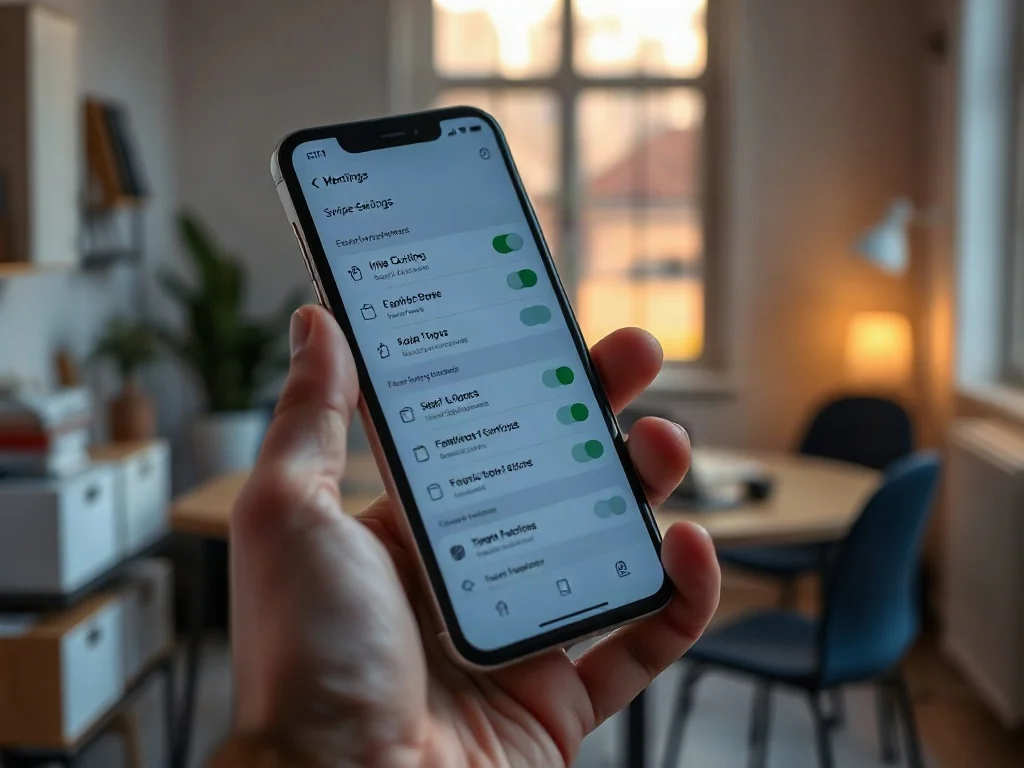
Dlaczego warto włączyć obsługę gestami?
W artykule wyjaśniamy, jak w prosty sposób uruchomić gesty na urządzeniach z Androidem i iOS oraz na komputerach, aby poruszanie się po interfejsie stało się szybsze i płynniejsze. Dowiesz się, gdzie szukać ustawień, jak je włączyć krok po kroku i co zrobić, jeśli coś nie działa.
Co trzeba przygotować przed włączeniem gestów?
Aby włączyć gesty bez problemów, warto mieć aktualny system operacyjny i dostęp do ustawień prywatności. U niektórych urządzeń gesty mogą być wyłączone przez programy ograniczające dotyk lub interfejs alternatywny. Przed startem warto także upewnić się, że masz wystarczająco dużo miejsca na urządzeniu i że masz aktualne kopie zapasowe danych. W skrócie: zaktualizuj system, sprawdź ustawienia prywatności i przygotuj sekundowy dostęp do aplikacji Ustawienia.
Najważniejsze: gesty skracają drogę do wykonywania codziennych czynności, ale mogą wymagać krótkiego przyzwyczajenia.
Jak włączyć gesty na Androidzie?
Instrukcja dotyczy najnowszych wersji Androida, ale schemat działania jest podobny w wielu nowszych interfejsach. Włączemy dwa popularne zestawy gestów: nawigacyjne gesty oraz gesty systemowe zwiększające wygodę pracy.
- Otwórz Ustawienia i przejdź do sekcji System lub Ekran.
- Wybierz Gesty lub Nawigacja gestami. Zależnie od modelu może to być również „Płatność gestami” lub „Sterowanie gestami”.
- Włącz opcję Nawigacja gestami. Zostanie wyświetlona ilustracja prowadząca po ekranie.
- Włącz dodatkowe gesty, takie jak: przejście do pulpitu, cofanie, wywoływanie asystenta głosowego, szybkie przewijanie itp., jeśli są dostępne.
Po włączeniu warto poćwiczyć kilka podstawowych ruchów: przesunięcie palcem od dolnej krawędzi w górę (powrót do ekranu głównego), od lewej do prawej (przełączanie kart), czy krótkie przesunięcia z krawędzi (wywołanie menu). Jeśli gesty wpływają na komfort pracy, rozważ dopasowanie czułości dotyku w sekcji Dostępność.
Jak włączyć gesty na iPhonie i iPadzie?
Na urządzeniach Apple gesty są częścią systemu iOS. Zazwyczaj aktywuje się je w ten sposób:
- Przejdź do Ustawień > Dostępność > Dotyk. Tam znajdziesz funkcje: „Przewijanie i gesty” oraz „Przyciski i skróty dotykowe”.
- Włącz „Przewijanie z jednym palcem” lub inne gesty opisane w sekcji Dotyk. Możesz dostosować czułość i sposób aktywacji.
- W sekcji Ogólne i Gesty sprawdź inne ustawienia, takie jak „Przyciski boczne” dla menu, „Włącz asystenta dotykiem” i skróty do Siri.
Po aktywacji przećwicz proste gesty: przeciągnięcie w prawo w dolnej rubiecie, aby powrócić do poprzedniego widoku, trzy palce przesuwające w górę mogą uruchomić widok multitaskingu, a szybkie stuknięcia mogą włączać określone funkcje. W razie potrzeby skorzystaj z przewodnika „Pomoc dotyku” w sekcji Dostępność.
Co zrobić, jeśli gesty nie działają?
Najczęstsze problemy to błędnie działające czujniki dotyku, wyłączone gesty z powodów oszczędzania energii lub konflikty z innymi aplikacjami. Sprawdź kolejność kroków:
- Upewnij się, że system jest zaktualizowany do najnowszej wersji.
- Wyłącz i ponownie włącz gesty w ustawieniach; czasem pomaga też uruchomienie ponowne urządzenia.
- Sprawdź, czy nie używasz aplikacji, która przechwytuje dotyk (np. niektóre launchery lub narzędzia do nawigacji). Wyłącz je na próbę.
- Przy problemach z czujnikiem dotyku, upewnij się, że ekran nie jest zarysowany ani zabrudzony; wypróbuj na czystej powierzchni i w różnych trybach oświetlenia.
Jeśli po wykonaniu powyższych kroków gesty nadal nie działają, warto przywrócić ustawienia fabryczne, ale tylko po uprzednim zrobieniu kopii zapasowej danych.
Najczęściej popełniane błędy przy włączaniu gestów
Uniknij poniższych problemów, aby ruchy były naturalne i niezawodne:
- Nadmierne lipienie gestów do jednego ekranu — nie wszystkie ruchy muszą być domyślne; dopasuj je do swoich potrzeb.
- Brak personalizacji — zbyt ogólne ustawienia mogą utrudniać obsługę; dostosuj czułość i długość gestów.
- Ignorowanie trybu oszczędzania energii — ograniczenia mogą blokować gesty w tle; wyłącz je dla ustawień gestów, jeśli to konieczne.
Najważniejsze: gesty powinny służyć usprawnieniu pracy, a nie wprowadzać dodatkowe kroki w codziennych czynnościach.
Co zrobić po włączeniu gestów, by były użyteczne?
W praktyce gesty zyskują sens, gdy są wykorzystywane w codziennych czynnościach. Oto proste wskazówki, jak je wykorzystać:
- Wypróbuj nawigację gestami, aby szybciej przechodzić między aplikacjami a ekranem głównym.
- Dodaj skróty gestów do najczęściej używanych funkcji, takich jak asystent głosowy, funkcje multimedialne lub tłumacz.
- Skup się na jednym, dwóch gestach, które najbardziej poprawiają płynność pracy i stopniowo dodawaj kolejne.
Efektywność gestów zależy od powtarzalności ich użycia — w praktyce, im częściej z nich korzystasz, tym naturalniej będą działać.
Trzy rzeczy, które warto mieć na uwadze przy każdorazowym włączaniu gestów
Praktyczne podsumowanie na koniec:
- Wybieraj gesty dopasowane do swojego stylu pracy i aplikacji, a nie te, które wydają się „modne”.
- Regularnie aktualizuj system i sterowniki dotykowe, aby gesty były stabilne.
- Sprawdzaj ustawienia prywatności i dostępu — niektóre gesty mogą wpływać na prywatność i bezpieczeństwo danych.
Najważniejsze wskazówki do zapamiętania
Włączanie gestów to inwestycja w komfort użytkowania: zaczynaj od kilku najważniejszych ruchów, obserwuj, jak usprawniają codzienne czynności, a potem rozszerzaj zestaw gestów.