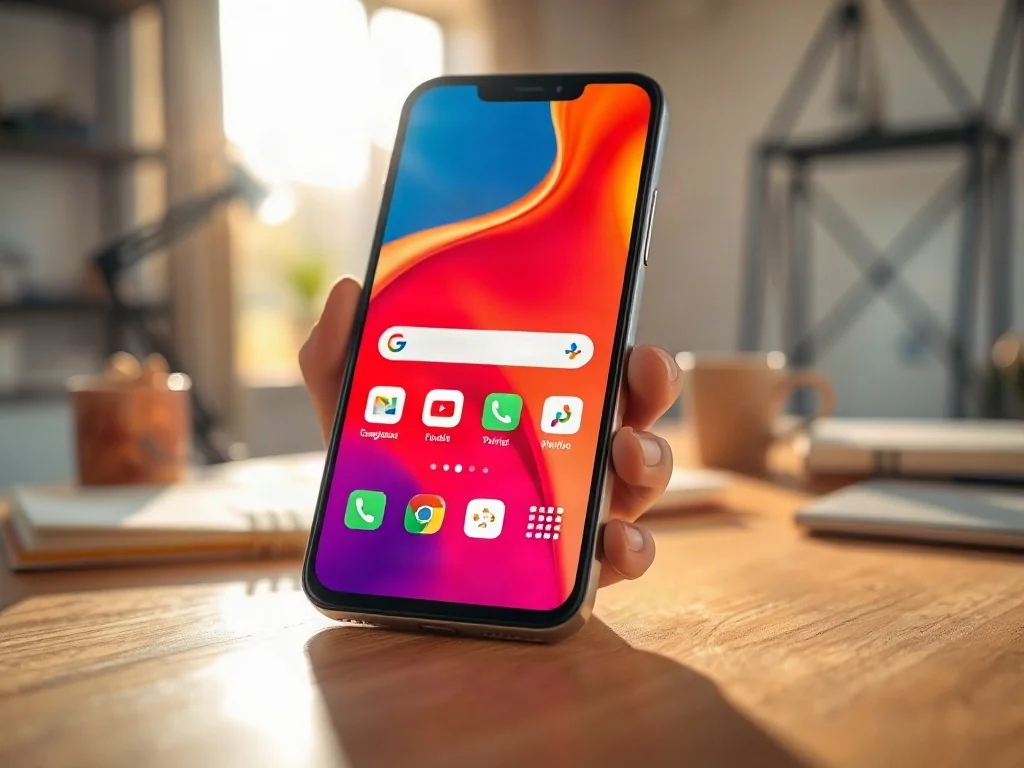
Artykuł podpowie, jak łatwo zmienić motyw w telefonie krok po kroku, bez względu na system i producenta. Przedstawimy proste ścieżki w Androidzie i iOS, typowe różnice między wersjami oraz listę błędów, które mogą utrudnić zmianę. Dowiesz się, gdzie szukać motywu, jak go dopasować do stylu i czego unikać, aby nowy wygląd działał płynnie.
Na czym polega zmiana motywu w telefonie?
Motyw to zestaw graficzny obejmujący między innymi kolorystykę interfejsu, czcionki, ikonki i czasem tło pulpitu. Zmiana motywu wpływa na całą estetykę telefonu oraz czasem na jego czytelność i zużycie baterii. W praktyce proces często sprowadza się do wybrania stylu w ustawieniach wyglądu lub pobrania motywu z sklepu z aplikacjami od producenta.
Gdzie zaczynać – od czego zależy lokalizacja opcji motywu?
W zależności od systemu i wersji producenta, miejsce, w którym zmienisz motyw, może być różne. Oto najczęstsze lokalizacje:
- Android bez nakładki: Ustawienia > Wyświetlanie > Motyw/Tematy (nazwa może się różnić).
- Android z nakładką (Samsung, One UI): Ustawienia > Tapeta i motyw > Motywy/Tematy.
- Android z Google Pixel: Ustawienia > Wyświetlanie > Styl i tapeta/Temat interfejsu.
- iPhone (iOS): Ustawienia > Wygląd (Wyświetlanie) lub Wygląd > Opcje motywu (dla wersji iOS nowszych niż 14).
Czy zmiana motywu wpływa na baterię i wydajność?
Tak, zwłaszcza jeśli motyw zmienia również jasność, kontrast i ikonki. Motywy ciemne (Dark / Black) mogą oszczędzać energię na ekranach OLED. Z kolei styl z bogatymi gradientami i dużą liczbą animacji może nieco zwiększyć zużycie energii i obciążenie procesora. Dlatego warto od razu sprawdzić, czy nowy motyw zapoczątkował zauważalne różnice w pracy telefonu.
Jak krok po kroku zmienić motyw w Androidzie (uniwersalne podejście)
Najpierw przygotuj to, co najważniejsze: motyw, który chcesz zastosować, i być może zaktualizowaną wersję systemu.
- Wejdź do Ustawień i wybierz Wyświetlanie.
- Znajdź pozycję Motyw/Tematy i wejście do niej.
- Wybierz motyw z dostępnych opcji lub kliknij „Pobierz nowe motywy”/„Sklep Motywy”.
- Po wybraniu potwierdź i pozwól systemowi zastosować zmiany. Mogą pojawić się krótkie animacje przejścia.
- Jeśli dostępny, dostosuj kolory, czcionki i ikony w sekcji Styl/Ikony, aby uzyskać spójność.
Jak to zrobić w iPhone’ie? Krok po kroku
iPhone z iOS 14+ umożliwia zmianę wyglądu poprzez motyw (Tryb jasny/ciemny) i tapety. Postępuj tak:
- Wejdź w Ustawienia > Wygląd i wybierz między Jasny a Ciemny tryb.
- W Ustawienia > Tapety wybierz nową tapetę, która najlepiej pasuje do wybranego trybu.
- Wybierz także, czy ikony mają być wyświetlane w trybie zgodnym z wyglądem (dla niektórych motywów opcje są ograniczone). Jeśli masz iPhone’a z nowszymi wersjami, możesz także dopasować kontrast i wygodę odczytu.
Najczęstsze błędy podczas zmiany motywu i jak ich unikać
Najważniejsza uwaga: nie wszystkie motywy są kompatybilne ze wszystkimi wersjami OS i z każdym modelem telefonu. Zawsze sprawdzaj opis motywu i wersję OS.
- Wybieranie motywu niezgodnego z wersją systemu – upewnij się, że motyw działa na twojej wersji Androida lub iOS.
- Kontrast zbyt niskiego kontrastu – po zastosowaniu motywu to może utrudnić czytanie, zwłaszcza przy słabym oświetleniu. W razie czego wróć do poprzedniego motywu.
- Zbyt duża liczba animacji – może spowolnić działanie na starszych urządzeniach. Wyłącz lub zredukuj animacje, jeśli występują opóźnienia.
Co zrobić, gdy motyw nie działa tak jak się spodziewasz?
Najprostsze rozwiązania:
- Uruchom ponownie telefon, aby zresetować ustawienia interfejsu.
- Sprawdź dostępność aktualizacji systemowych; czasem problem wynika z bugów w konkretnych wersjach.
- Przywróć domyślny motyw i spróbuj ponownie z innym motywem lub ponownie zainstaluj go z oficjalnego źródła.
Plusy i minusy różnych podejść do motywów
| Opcja | Zastrzeżenia | Korzyści |
|---|---|---|
| Wbudowane motywy systemowe | Ograniczony wybór | Szybka i stabilna zmiana |
| Motywy ze sklepu producenta | Może wymagać konta | Lepsza kompatybilność |
| Ręczne dopasowanie (kolory, czcionki) | Miernie zależy od systemu | Najbardziej spersonalizowane |
Najważniejsze „co zrobić” po zmianie motywu
- Dopasuj tapetę do nowego motywu, aby uzyskać jednolity wygląd.
- Sprawdź czy ikony nie zlewają się z tłem i czy widoczność jest dobra w różnych warunkach oświetleniowych.
- Sprawdź czy aplikacje kluczowe (bankowość, klawiatura) działają poprawnie po zmianie wyglądu.
Najważniejsza rzecz do zapamiętania: motyw powinien ulepszać czytelność i komfort użytkowania, a nie utrudniać obsługę telefonu.
Podsumowanie praktycznych wskazówek
W 2026 roku zmiana motywu nie musi być skomplikowana. W większości urządzeń wystarczy wejść do ustawień wyświetlania, wybrać motyw lub styl, ewentualnie zainstalować nowy motyw z oficjalnego źródła, a następnie dopasować tapetę i ikony. Pamiętaj o testowaniu na co dzień – jeśli coś nie działa płynnie, wróć do poprzedniego motywu lub spróbuj innego.
Najważniejsze: dopasuj motyw do swoich potrzeb – czytelności, jasności i komfortu pracy, a nie tylko wyglądu.