Dlaczego obraz rwie podczas ruchu?
W artykule wyjaśniamy, co powoduje rwanie obrazu podczas szybkich ruchów, jak rozpoznać problem i co zrobić, by zredukować lub wyeliminować efekt tearingu. Przedstawiamy praktyczne wskazówki, od ustawień grafiki po sprzętowe rozwiązania.
Co to jest tearing i kiedy się pojawia?
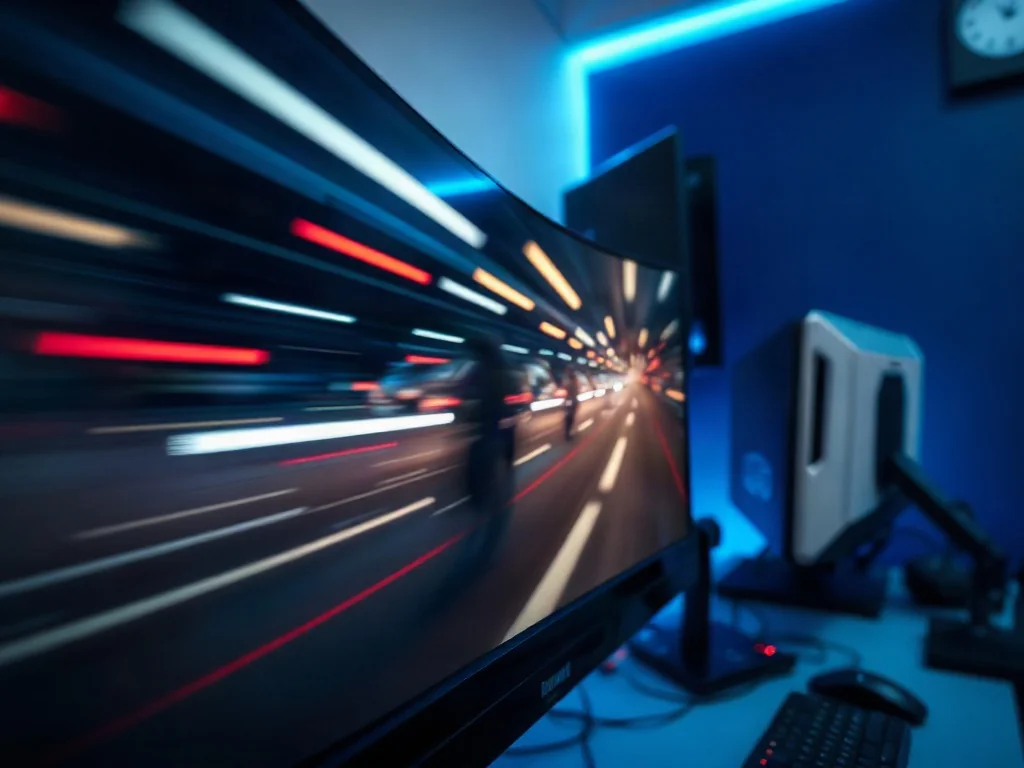
Tearing to zjawisko, w którym obraz na ekranie „rozpada się” na dwa różne fragmenty w trakcie ruchu. Najczęściej widoczny jest jako poziome przetarcie lub podział ekranu, gdy renderowana klatka nie synchronizuje się z odświeżaniem matrycy. Efekt ten występuje zwłaszcza przy gwałtownych ruchach, w grach, filmach czy podczas przewijania wideo, gdy częstotliwość klatek nie odpowiada maksymalnemu odświeżaniu monitora.
Jakie są najważniejsze przyczyny rwania obrazu?
Najczęstsze źródła tearingu to niedopasowanie między liczbą klatek na sekundę a częstotliwością odświeżania monitorа, ale to nie jedyne problemy. Poniżej znajdziesz najważniejsze czynniki, które warto sprawdzić w pierwszej kolejności:
- Brak synchronizacji pionowej – monitor odświeża się niezsynchronizowanie z kartą graficzną, co prowadzi do tearingu.
- Brak technologii synchronizacji adaptacyjnej – starsze monitory bez FreeSync/G-Sync często cierpią na tearing przy zmiennym obciążeniu GPU.
- Nadmierny mismatch klatek – jeśli GPU generuje zbyt wiele lub za mało klatek w stosunku do odświeżania, obraz „rozłazi się”.
- Problemy z kablem lub portem – uszkodzone lub słabe połączenie HDMI/DisplayPort może pogarszać synchronizację.
- przeciążenie systemu lub sterowniki – zbyt wysoka/niesta częstotliwość odświeżania w połączeniu z przestarzałymi sterownikami potrafi powodować tearing.
Co zrobić od razu, gdy obraz zaczyna rwać się podczas ruchu?
Najpierw wykonaj krótką diagnozę, a następnie zastosuj jedną z bezpiecznych metod naprawy. Poniższy plan działania pomaga szybko zidentyfikować źródło i ograniczyć efekt tearingu:
- Sprawdź odświeżanie – upewnij się, że ustawione są wartości optymalne dla monitorа (np. 144 Hz lub wyższe, jeśli masz monitor 144 Hz).
- Włącz synchronizację adaptacyjną – jeśli monitor wspiera FreeSync (AMD) lub G-Sync (NVIDIA), włącz odpowiednią technologię w ustawieniach karty graficznej i w menedżerze ekranu.
- Ustaw cap FPS – ogranicz liczbę klatek do wartości nieprzekraczającej odświeżania (np. v-sync off, a limit FPS równy 144–i.e. 144 Hz).
- Aktualizuj sterowniki – pobierz najnowsze sterowniki graficzne ze strony producenta (NVIDIA/AMD/Intel).
- Sprawdź kabel i port – wymień kabel na wysokiej jakości DisplayPort lub HDMI, upewnij się, że połączenie jest stabilne.
Które rozwiązania są najbardziej skuteczne w praktyce?
Najskuteczniejsze podejścia zależą od sytuacji. Poniżej zestawienie, które warto mieć w pamięci:
| Scenariusz | Najlepsze rozwiązanie | Uwagi |
|---|---|---|
| Gry z dużą zmiennością klatek | Włącz G-Sync/FreeSync i ogranicz FPS | Zapobiega dużym skokom klatek |
| Wideo z rysującymi ruchami | Ustaw synchronizację pionową (V-Sync) i sprawdź wyjście HDR/ SDR | Może wprowadzić minimalne opóźnienia |
| Niska płynność na starym monitorze | Obniż rozdzielczość i/lub odświeżanie, włącz adaptacyjne | Łagodzenie tearingu kosztem ostrości |
| Problemy z kablem/portem | Wymień kabel, użyj innego portu DisplayPort/HDMI | Objawy mogą być niezwiązane z ustawieniami |
Najczęstsze błędy i czego unikać?
Unikanie typowych błędów może znacznie poprawić komfort oglądania. Oto zestawienie najczęściej popełnianych pomyłek i jak ich uniknąć:
- Nadmiernie wysokie FPS bez wsparcia adaptacyjnego – powoduje niestabilny tearing. Rozważ ograniczenie FPS lub włączenie adaptacyjnej synchronizacji.
- Wyłączanie V-Sync bez zastępienia synchronizacji – może prowadzić do driftu i coraz bardziej widocznego tearingu.
- Używanie starych kabli – niskiej jakości przewody potrafią źle przenosić sygnał. Zainwestuj w dobrej klasy kabel DisplayPort.
Gdy to nie działa – co zrobić dalej?
Jeżeli po wszystkich krokach tearing nadal występuje, rozważ alternatywne podejścia:
- Sprawdź ustawienia konkretnej gry – niektóre tytuły mają własne opcje synchronizacji (dynamic V-Sync, frame cap, triple buffering).
- Przetestuj na innym monitorze – problem może leżeć w samym ekranie lub jego starzeniu się.
- Rozważ podkładkę lub aktualizację karty – w skrajnych przypadkach może chodzić o ograniczenia sprzętowe wynikające z aktualnego modelu.
Co warto mieć pod ręką w praktyce?
Przygotowana przejrzysta lista pomoże utrzymać porządek podczas diagnozy i naprawy:
- Najważniejsze ustawienia – odświeżanie monitora, synchronizacja adaptacyjna, limit FPS
- Aktualne sterowniki – zawsze aktualne wersje dla twojej karty graficznej
- Sprawne okablowanie – kabel DisplayPort/HDMI wysokiej jakości
- Plan B – alternatywny monitor lub karta, aby łatwo porównać rozwiązania
Najważniejsza myśl: synchronizacja między kartą a monitorem to klucz do płynnego obrazu. Warto mieć to na uwadze, wybierając ustawienia i sprzęt.