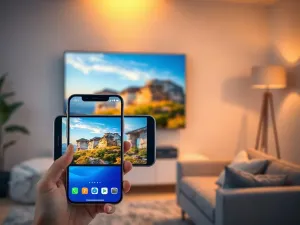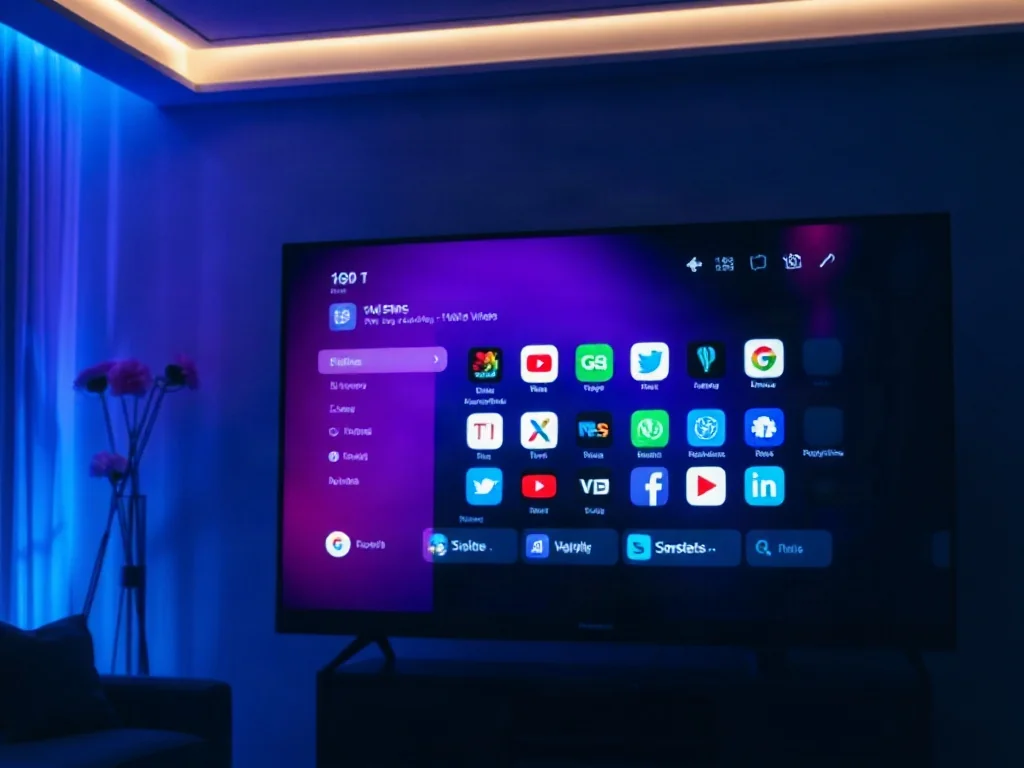
W artykule wyjaśnimy, czym dokładnie jest sklep z aplikacjami w telewizorze, jak działa na różnych systemach TV, jak go znaleźć i zainstalować ulubione aplikacje, a także na co zwrócić uwagę pod kątem bezpieczeństwa i aktualizacji. To praktyczny poradnik, dzięki któremu szybciej dobierzesz programy do oglądania, grania i pracy na dużym ekranie.
Co to jest sklep z aplikacjami w telewizorze?
Sklep z aplikacjami, zwany często również marketem lub sklepem app, to wbudowana w telewizor platforma umożliwiająca pobieranie, instalowanie i aktualizowanie programów bezpośrednio na urządzeniu. Działają one podobnie jak sklepy w telefonach, ale ich oferta i dostępność zależą od systemu operacyjnego telewizora. W praktyce oznacza to, że możesz doinstalować aplikacje streamingowe, narzędzia do pogodynki, gry czy przeglądarki bez konieczności podłączania komputera lub zewnętrznego sticka.
Jakie systemy operacyjne TV mają własne sklepy?
Najważniejsze platformy telewizyjne mają własne sklepiki, które różnią się interfejsem, dostępnością aplikacji i wymaganiami technicznymi. Poniżej krótkie zestawienie, które pomoże zorientować się, czego oczekiwać przy zakupie nowego TV lub przystawki:
- WebOS (LG) — sklep LG Content Store, duży wybór aplikacji streamingowych i narzędzi partnerów. Interfejs jest przejrzysty, często aktualizowany.
- Tizen (Samsung) — sklep Samsung Apps (Smart TV) z szeroką gamą aplikacji. Często ograniczony do oficjalnych dystrybucji, ale stabilny i szybki.
- Android TV / Google TV — Sklep Google Play na telewizorze, bogata oferta aplikacji, łatwiejsza integracja z kontem Google i asystentem. Może mieć mniej jednorazowych aktualizacji niż dedykowane platformy.
- Roku — kanałowy sklep Roku Channel Store, prosty interfejs i szybkie instalacje, ale mniejszy wybór aplikacji niż na Android TV.
Jak znaleźć i zainstalować aplikacje krok po kroku?
Procedura może się nieznacznie różnić w zależności od systemu, ale podstawowy schemat jest podobny:
- Wejdź do sklepu z poziomu głównego menu telewizora lub pilota.
- Użyj wyszukiwarki, aby znaleźć interesującą aplikację, np. „Netflix”, „YouTube” czy „ Spotify”.
- Wybierz aplikację i kliknij Instaluj/Instaluj teraz.
- Po zakończeniu instalacji uruchom aplikację z poziomu menu Aplikacje lub od razu z ekranu powitalnego.
Jeśli nie widzisz danej aplikacji w oficjalnym sklepie, sprawdź opcje alternatywne:
- W niektórych modelach można zainstalować aplikacje przez „Chromecast / Google Cast” lub „AirPlay” z innego urządzenia.
- Niektóre TV pozwalają na instalację aplikacji z USB lub zewnętrznego dekoderka, ale to zależy od modelu i wersji systemu.
Jak zarządzać aktualizacjami i uprawnieniami aplikacji?
Aby zapewnić bezpieczeństwo i stabilność, warto regularnie aktualizować zainstalowane programy. W większości platform aktualizacje odbywają się automatycznie, ale możesz także wymusić aktualizację ręcznie w ustawieniach sklepu lub samej aplikacji. W kwestii uprawnień: niektóre aplikacje mogą prosić o dostęp do mikrofonu, kamery, sieci czy powiadomień. Przy pierwszym uruchomieniu warto zatwierdzić tylko niezbędne dla funkcji aplikacji uprawnienia i co jakiś czas przeglądać ustawienia prywatności.
Najczęstsze problemy i co robić, gdy nie widzisz aplikacji?
Oto praktyczne wskazówki, które pomagają rozwiązać najczęstsze bolączki:
- Brak aplikacji w oficjalnym sklepie — sprawdź, czy telewizor ma najnowszą wersję oprogramowania. Aktualizacja systemu często odblokowuje dostęp do nowych programów.
- Aplikacja nie instaluje się — upewnij się, że TV ma stabilne połączenie z internetem oraz wolny ruch na sieci. Czasem pomocne jest ponowne uruchomienie telewizora.
- Aplikacja uruchamia się, ale działa wolno — ogranicz liczbę uruchomionych aplikacji w tle lub rozważ zainstalowanie aplikacji, która jest lżejsza dla twojego modelu telewizora.
- Problemy z dostępem do treści — sprawdź ustawienia regionu konta w sklepie oraz geolokalizację. Niektóre aplikacje ograniczają funkcje w zależności od kraju.
Najważniejsze: jeśli aplikacja nie znajduje się w sklepie, nie rób „radykalnych” instalacji z nieznanych źródeł – może to narazić TV na zagrożenia i utratę gwarancji.
Czy instalacja aplikacji na telewizorze wiąże się z ryzykiem bezpieczeństwa?
Tak jak w przypadku innych urządzeń podłączonych do sieci, istnieje ryzyko. Zalecamy:
- Instalować tylko aplikacje z oficjalnych sklepów producenta lub zaufanych partnerów.
- Regularnie aktualizować oprogramowanie TV oraz aplikacje.
- Wyłączać automatyczne aktualizacje dla aplikacji, jeśli nie chcesz, aby zmiany zaszły bez twojej zgody i abyś mógł kontrolować, co instaluje TV.
Co zrobić, gdy chcę mieć więcej możliwości niż oferuje sklep TV?
W zależności od systemu masz kilka opcji:
- Dodanie zewnętrznego źródła: dekoder, stick (np. Chromecast, Apple TV), konsola do gier, które mają własny sklep z aplikacjami.
- W przypadku Android TV możesz zainstalować aplikacje z Google Play poza sklepem producenta, pamiętając o ograniczeniach bezpieczeństwa i zgodności.
- Podłączienie komputera lub laptopa i korzystanie z mirroringu/Chromecast, aby wyświetlać treści z przeglądarki lub aplikacji na dużym ekranie.
Najczęstsze błędy do uniknięcia przy korzystaniu ze sklepu TV
Aby oszczędzić czas i uniknąć frustracji, zwróć uwagę na poniższe kwestie.
- Instalowanie aplikacji bez wiarygodnego źródła — może wprowadzić złośliwe oprogramowanie lub niekompatybilność z TV.
- Instalowanie zbyt wielu aplikacji na starcie — zaśmiecony ekran i spowolnienie urządzenia.
- Brak aktualizacji oprogramowania TV — starsza wersja może nie obsługiwać najnowszych aplikacji.
Na co zwracać uwagę przy wyborze dodatkowych urządzeń?
Jeśli decydujesz się na zewnętrzny odtwarzacz lub stick, warto sprawdzić kilka parametrów:
- Kompatybilność z twoim TV i twoim kontem (konto Google, Apple ID, RTL/region).
- Wsparcie dla najnowszych formatów wideo i dźwięku, a także dla usług streamingowych, które najczęściej używasz.
- Wydajność procesora i pamięć RAM — wpływ na płynność uruchamiania aplikacji i gier.
W skrócie: sklep z aplikacjami w telewizorze to wygodny punkt dostępu do treści i narzędzi, ale jego możliwości zależą od systemu TV, a bezpieczeństwo wymaga rozsądnego podejścia do instalacji i aktualizacji.
Przydatne wskazówki na koniec
- Sprawdzaj sekcję aktualizacji w ustawieniach telewizora co kilka tygodni, nawet jeśli automatyczne aktualizacje są włączone.
- Regularnie przeglądaj listę zainstalowanych aplikacji i usuwaj te, których nie używasz, aby utrzymać płynność urządzenia.
- Jeśli TV ma problemy z łącznością, rozłącz i ponownie podłącz urządzenie do sieci — często to pomaga w stabilizacji pobierania aplikacji.