W artykule wyjaśniemy krok po kroku, jak podłączyć słuchawki do telefonu niezależnie od portu, którym dysponuje Twój smartfon. Dowiesz się, jakie opcje masz do wyboru, jak poprawnie podłączyć przewodowe i bezprzewodowe słuchawki, oraz co zrobić, gdy dźwięk nie idzie. Praktyczne wskazówki i typowe problemy pomogą uniknąć frustracji i skrócą czas konfiguracji.
Jakie są najczęstsze porty i rozwiązania?
Współczesne telefony mogą łączyć się ze słuchawkami na kilka sposobów. Kluczowe jest rozpoznanie, jaki port lub technologia jest dostępna w Twoim urządzeniu:
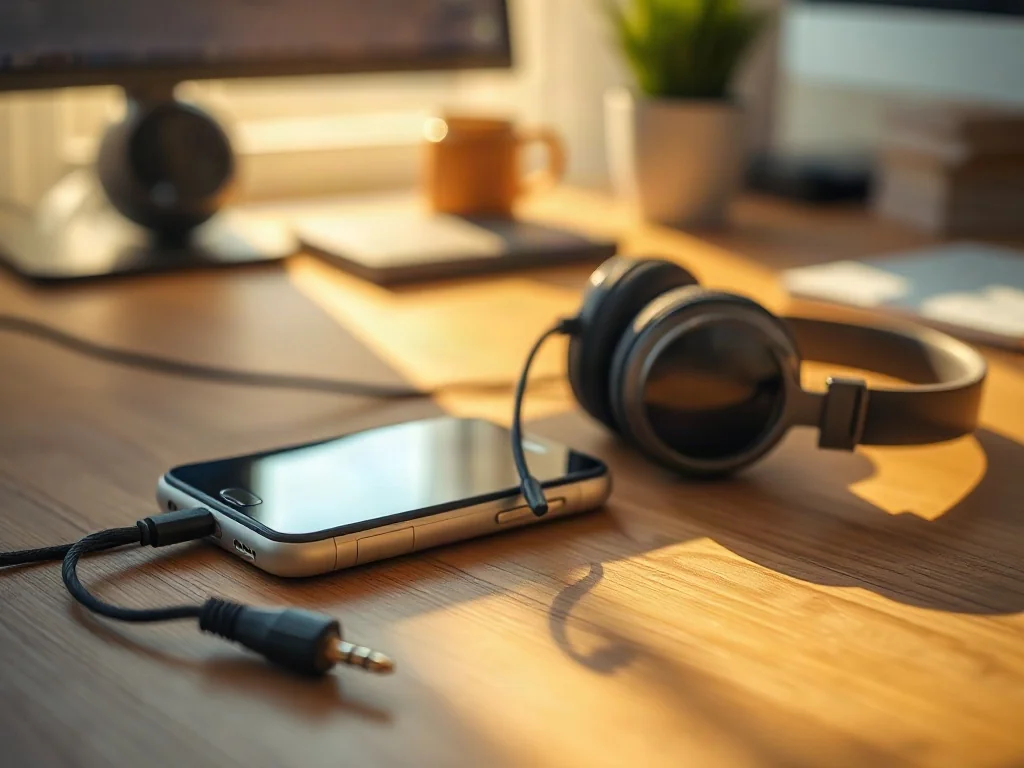
- Słuchawki z tradycyjnym gniazdem 3,5 mm jack – najprostsze i najtańsze rozwiązanie, wciąż popularne w wielu modelach.
- Gniazdo USB-C – standard nowszych telefonów Android; często wymaga bezpośredniego złącza lub adaptera USB-C audio.
- Port Lightning (dla iPhone’ów) – złącze dedykowane Apple, w praktyce słuchawki mogą być podłączone bezpośrednio lub przez adapter.
- Słuchawki bezprzewodowe Bluetooth – działają z niemal każdym telefonem; wymaga parowania w ustawieniach Bluetooth.
Najważniejsze na początku: jeśli masz gniazdo 3,5 mm, najprościej jest podłączyć słuchawki bezpośrednio. W przypadku braku takiego portu – skorzystaj z adaptera lub wybierz wersję bezprzewodową.
Podstawowe scenariusze i co wybrać?
W zależności od tego, co masz w telefonie, wybierasz inną drogę prowadzącą do celu:
- Masz gniazdo 3,5 mm – podłącz słuchawki bezpośrednio do portu. Sprawdź, czy jest w zestawie wtyczka z mikrofonem, jeśli zależy Ci na prowadzeniu rozmów.
- Brak gniazda 3,5 mm, ale masz USB-C – użyj przewodu z wtykiem USB-C lub adaptera audio USB-C na 3,5 mm (jeśli Twoje słuchawki mają klasyczny jack).
- Masz iPhone’a z nowszymi modelami – podłącz przez bezpośrednie Lightning słuchawki lub użyj Lightning na 3,5 mm adaptera, jeśli Twoje słuchawki to klasyczny jack.
- Słuchawki bezprzewodowe Bluetooth – prosty sposób na bezprzewodowe słuchanie i rozmowy, bez kabli.
Krok po kroku: podłączanie przewodowych słuchawek z portem 3,5 mm
- Znajdź na telefonie wejście 3,5 mm i upewnij się, że nie ma zanieczyszczeń w porcie.
- Włóż gniazdo słuchawek stabilnie do portu. Nienaturalny opór lub luźne wejście może powodować przerywanie dźwięku.
- Odtwórz krótką próbę – odtwórz dźwięk z głośności na minimalnym poziomie i stopniowo ją zwiększaj, obserwując jakość dźwięku i stabilność mikrofonu (jeśli słuchawki go posiadają).
- Sprawdź ustawienia dźwięku w telefonie: panel szybkich ustawień lub Ustawienia > Dźwięk i wibracje. Upewnij się, że wybrane są właściwe słuchawki jako urządzenie wyjściowe i, jeśli potrzebne, włącz mikrofon.
- Testy rozmów i muzyki – wykonaj krótki telefoniczny test, aby potwierdzić, że mikrofon działa poprawnie i połączenie jest stabilne.
Podłączanie słuchawek przez USB-C i inne bezprzewodowe opcje
Jeśli Twój telefon nie ma klasycznego gniazda, skorzystaj z jednej z poniższych metod:
- USB-C do audio – jeśli masz słuchawki z wtykiem USB-C, podłącz je bezpośrednio do portu USB-C. Upewnij się, że ustawienia audio wskazują USB-C jako źródło dźwięku.
- Adapter USB-C na 3,5 mm – w sytuacji, gdy masz słuchawki z gniazdem 3,5 mm, a telefon nie ma jacka. Po podłączeniu wybierz w systemie wyjście przez „słuchawki” lub „headset”.
- Lightning – podłącz bezpośrednio słuchawki Lightning lub użyj adaptera Lightning na 3,5 mm dla klasycznych słuchawek. W niektórych modelach iOS adapter może również zapewniać obsługę mikrofonu.
- Bluetooth – włącz Bluetooth w telefonie, włącz słuchawki, wykonaj parowanie według instrukcji producenta i przetestuj dźwięk oraz mikrofon.
Najczęstsze problemy i jak je rozwiązać
Najczęstsze problemy to: przerywanie dźwięku, brak dźwięku w jednym kanale, niska jakość dźwięku lub brak możliwości sparowania słuchawek przez Bluetooth.
Oto praktyczne sposoby na najczęstsze kłopoty:
- Przerywanie dźwięku w słuchawkach przewodowych – wyczysz port i kontakt wtyczki. Sprawdź także, czy wtyczka nie jest uszkodzona; jeśli tak, wymień słuchawki lub wyjście.
- Brak dźwięku w jednym kanale – sprawdź w ustawieniach audio, czy balans głośności nie jest przesunięty na jedną stronę. Zresetuj ustawienia dźwięku do domyślnych.
- Niska jakość dźwięku – upewnij się, że plik muzyczny ma odpowiednią jakość, a także że aplikacja nie ma własnych ustawień equalizera, które zbyt mocno zmieniają dźwięk.
- Problemy z Bluetooth – upewnij się, że słuchawki są widoczne i w zasięgu, zrestartuj Bluetooth w telefonie i ponownie sparuj urządzenia.
Co zrobić, gdy po podłączeniu nie słychać dźwięku?
- Sprawdź źródło dźwięku – czy wybrano odpowiednie wyjście w ustawieniach telefonu i w aplikacji, z której korzystasz (muzyka, gry, film).
- Sprawdź poziom głośności – zarówno w telefonie, jak i w samej aplikacji. Czasem dźwięk jest zablokowany na minimalnym poziomie.
- Wyłącz i włącz ponownie słuchawki – przy Bluetooth zrestartuj połączenie, dla przewodowych odłącz i ponownie podłącz wtyczkę.
- Sprawdź, czy nie ma wadliwego adaptera – jeśli używasz adaptera, wypróbuj inny egzemplarz lub inną parę słuchawek.
Najczęstsze błędy podczas podłączania
- Podłączanie nie do końca osadzone – słuchawki nie będą działać poprawnie, jeśli wtyczka nie siedzi stabilnie w porcie.
- Niewłaściwe ustawienie wyjścia audio w telefonie – czasem domyślne źródło jest inne niż słuchawki.
- Używanie niekompatybilnych adapterów – adaptery mogą nie obsługiwać mikrofonu lub nie przekazywać sygnału w wysokiej jakości.
Co warto mieć pod ręką?
Przydatne akcesoria, które usprawniają podłączanie:
- Adapter USB-C na 3,5 mm z obsługą mikrofonu
- Adapter Lightning na 3,5 mm lub zestaw słuchawek Lightning
- Mini-zasilanie w formie powerbanku do słuchawek bezprzewodowych
Najważniejsze wskazówki na koniec
Najważniejsze informacje do zapamiętania: jeśli masz starą słuchawkę z jackiem 3,5 mm, najprościej będzie ją podłączyć bezpośrednio. W pozostałych przypadkach wybierz kompatybilny adapter lub słuchawki bezprzewodowe, a do Bluetooth łatwo się dostosujesz.
Krótka lista błędów do uniknięcia
- Nie podłączaj słuchawek do przypadkowego portu, jeśli w telefonie występują różne wejścia audio.
- Nie kupuj tanich zamienników adapterów bez potwierdzonej zgodności z Twoim modelem telefonu.
- Nie ignoruj ustawień dźwięku w telefonie i aplikacjach – to częsta przyczyna braku dźwięku.
Podsumowanie praktycznych kroków
1) Zidentyfikuj port lub technologię w telefonie (jack 3,5 mm, USB-C, Lightning, Bluetooth). 2) Wybierz odpowiednie rozwiązanie: bezpośrednie podłączenie, adapter lub Bluetooth. 3) Podłącz i przeprowadź krótką próbę dźwięku i rozmowy. 4) W razie problemów skorzystaj z proponowanych rozwiązań w sekcjach powyżej.
Najważniejszy wniosek: dopasuj rozwiązanie do portu w Twoim telefonie i potrzeb związanych z mikrofonem oraz jakością dźwięku. Dzięki temu podłączenie będzie szybkie i bezproblemowe.