W tym poradniku krok po kroku wyjaśnię, czym jest local dimming, jak sprawdzić, czy Twój telewizor go obsługuje, i jak prawidłowo ustawić tę funkcję, by poprawić kontrast na treściach HDR i z czerniami. Dowiesz się także, co zrobić, jeśli efekt nie wygląda tak, jak powinien, oraz czego unikać podczas konfiguracji.
Czym jest local dimming i kiedy warto go używać?
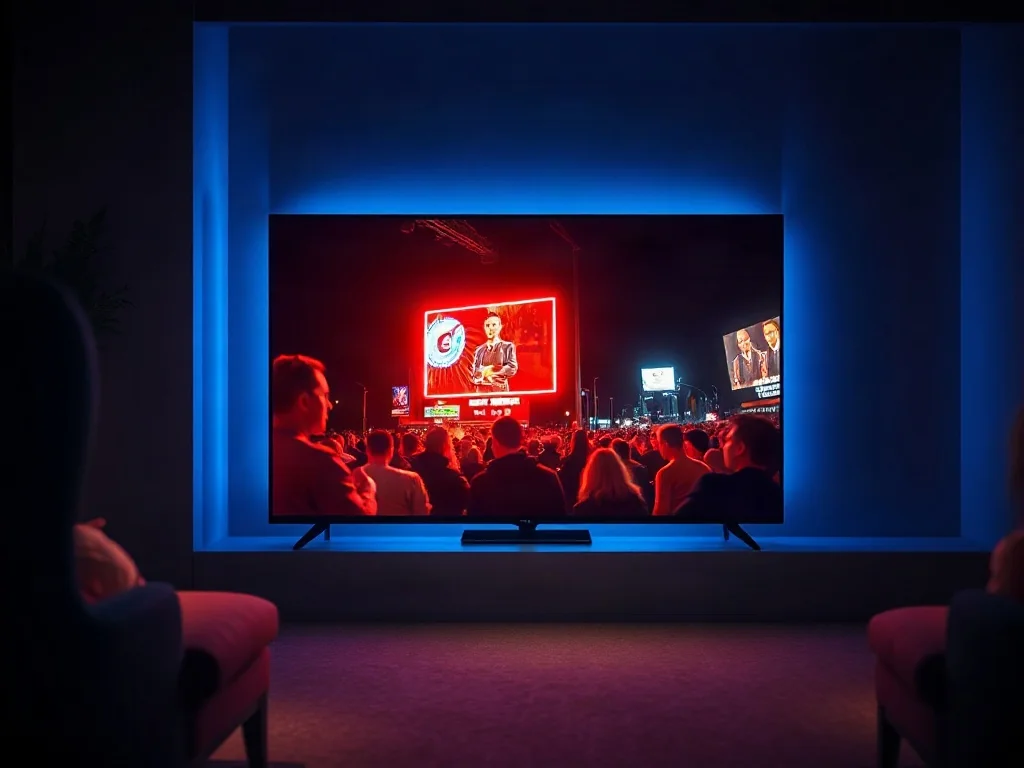
Local dimming to technika sterowania jasnością poszczególnych stref podświetlenia ekranu. Dzięki temu czernie mogą być głębsze, a jasne elementy obrazu nie rozpraszają się na tle ciemnych obszarów. W praktyce poprawia to kontrast i szczegółowość, zwłaszcza w scenach z dużo czerni i jasnych punktów. Warto używać tej funkcji, jeśli Twój telewizor obsługuje ją natywnie i zależy Ci na lepszym odwzorowaniu obrazu w filmach, grach i serialach.
Najważniejsze: local dimming działa najlepiej w treściach z wyraźnym kontrastem między ciemnymi a jasnymi scenami.
Jak sprawdzić, czy TV ma local dimming?
Przed przystąpieniem do konfiguracji upewnij się, że ekran wspiera local dimming. Najłatwiej to zweryfikować w:
- instrukcji obsługi telewizora — sekcja ustawień obrazu lub technologii wyświetlania
- specyfikacjach technicznych na stronie producenta
- menu ustawień obrazu pod hasłem „Local Dimming”, „Dimming”, „LED Zones” lub „Dynamic Contrast”
Jeśli nie masz pewności, warto przeszukać w sieci modelowy dokument: fraza „model numer local dimming” + „specyfikacja” zwykle wystarcza, aby potwierdzić obsługę i ewentualne ograniczenia.
Jak ustawić local dimming krok po kroku?
Poniżej znajdziesz praktyczny plan działania. Działaj kolejno, a efekt powinien być widoczny od razu po zakończeniu kroków.
Krok 1 — odnajdź ustawienia obrazu i zlokalizuj opcję local dimming
Uruchom telewizor i wejdź do menu ustawień. Przykładowe ścieżki to:
- Obraz > Zaawansowane > Local Dimming
- Obraz > Tryb obrazu > Local Dimming / LED Zones
- Wyświetlacz > Ustawienia OLED/LCD > Dimming / Contrast
Jeśli nie widzisz tej opcji, sprawdź sekcję pomocy producenta dla Twojego modelu lub wersję oprogramowania. Nie wszystkie modele oferują pełną funkcjonalność w tym samym module ustawień.
Krok 2 — wybierz odpowiedni tryb
Najczęściej spotkasz trzy warianty:
- Włączony (On) — maksymalny efekt lokalnego wygaszania
- Automatyczny (Auto) — telewizor dobiera intensywność na podstawie treści
- Wyłączony (Off) — pomijamy local dimming
Najlepiej zaczynać od trybu Auto, a potem dopasować poziom do swoich preferencji i rodzaju treści. W filmach z ciemnymi scenami często sprawdza się wyższa czułość, w jasnych materiałach — niższa.
Krok 3 — dostosuj zakres i płynność (jeśli opcje są dostępne)
W niektórych modelach dostaniesz dodatkowe ustawienia, które wpływają na to, jak agresywnie TV wygasza poszczególne strefy:
- Zakres/Intensywność (Low, Medium, High)
- Spójność czerni vs. artystyczne efekty (Noise Reduction związane z kontrastem)
- Getrywanie efektu (głębia czerni)” – czas reakcji, opóźnienie
Najczęściej warto ustawić Medium i obserwować różnicę na wyświetlanych materiałach. Przy jasnych, migających scenach zbyt agresywne ustawienia mogą powodować „halo” wokół jasnych obiektów.
Krok 4 — przetestuj na różnych treściach
Przetestuj ustawienie na:
- Krótki film z ciemnymi scenami i jasnymi elementami (np. sekwencje pościgów)
- Gry z kontrastowymi scenami
- Kanały sportowe lub 4K HDR
W praktyce najłatwiej zauważyć różnicę podczas ciemnych kadrów z jasnymi elementami światła, np. latarnie, ogień, błysk błyskawicy. Zbyt mocne wygaszanie może prowadzić do „maskowania” detali w ciemnych partiach, co jest niepożądane.
Krok 5 — zapisz ustawienia i porównaj efekty
Po dopasowaniu stylu zapisz konfigurację pod własny profil (jeśli Twój model to umożliwia). Porównaj dwa warianty: local dimming włączone vs. wyłączone, a także różne poziomy intensywności. Zapisz, która konfiguracja daje lepszy obraz w większości Twoich źródeł treści.
Najczęstsze błędy przy ustawianiu local dimming
- Ustawianie na zbyt wysoką intensywność, co powoduje „halo” wokół jasnych obiektów
- Brak przetestowania na różnych źródłach (HDMI, aplikacje streamingowe, gry)
- Zignorowanie różnic między trybami oglądania (kino, sport, gry)
W praktyce warto unikać jednego uniwersalnego ustawienia. Dostosuj intensywność do źródła i treści, a nie na jeden, stały efekt.
Co zrobić, gdy local dimming nie działa tak, jak trzeba?
- Sprawdź wersję oprogramowania TV i ewentualnie zaktualizuj ją
- Przełącz na inny tryb obrazu, a następnie wróć do Local Dimming
- Sprawdź raporty producenta dla twojego modelu — niektóre funkcje mogą mieć ograniczenia w specyficznych źródłach
Jeżeli nie widzisz efektu mimo włączenia, najprawdopodobniej chodzi o ograniczenia sprzętowe lub aktualnie wyłączone źródło HDR.
Czego nie robić przy ustawianiu local dimming?
- Nie rób dużych zmian bez testu na kilku materiałach
- Nie traktuj Local Dimming jako zamiennika dla dobrego kalibratora koloru
- Nie ignoruj możliwości aktualizacji oprogramowania
Porównanie krótkie: Local Dimming a inne metody poprawy kontrastu
| Funkcja | Główny efekt | Najlepsze zastosowanie |
|---|---|---|
| Local Dimming | Wzmocniony kontrast w scenach ciemnych | Filmy i seriale z ciemnymi scenami HDR |
| Wzmocnienie czerni (Black Frame Insertion) | Wyższa płynność obrazu kosztem jasności | gry, dynamiczne akcje |
| Dynamiczny zakres (HDR Adaptive) | Dostosowanie do jasności otoczenia | TV w różnych warunkach oświetleniowych |
Najważniejsza rzecz do zapamiętania
Najlepszy efekt local dimming uzyskasz, gdy podejdziesz do ustawień indywidualnie dla źródeł treści i będziesz testował konsekwentnie na różnych materiałach — nie na jednym filmie.