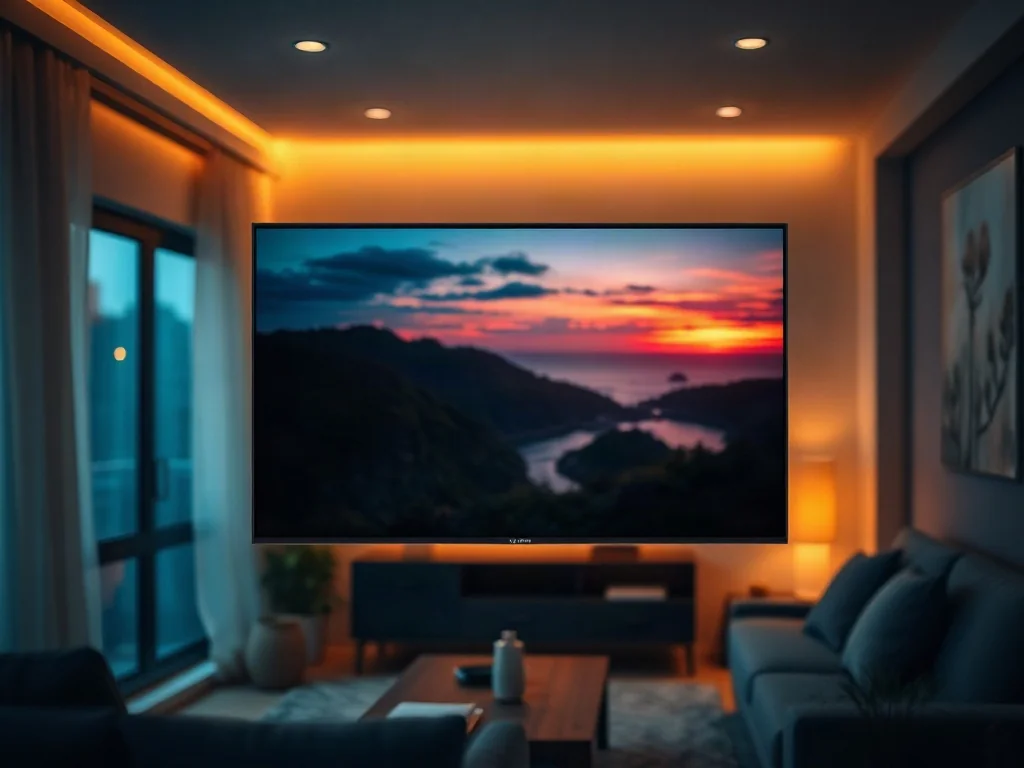
Co wyróżnia telewizory z matrycą VA i jak to wpływa na obraz?
W artykule wyjaśniamy, jak zoptymalizować ustawienia telewizora z matrycą VA, by uzyskać lepszy kontrast, czerń i ogólną jakość obrazu. Przedstawiamy praktyczne kroki, które możesz wykonać samodzielnie, wraz z typowymi błędami i sytuacjami, w których warto je zastosować.
Dlaczego VA, a nie IPS lub OLED? Co to oznacza dla obrazu?
Matryca VA zapewnia zazwyczaj wyższy kontrast i głębszą czerń niż IPS, co jest korzystne w kinowych scenach. Z drugiej strony, kąty widzenia bywają mniej stabilne niż w IPS, a jasność może być nieco niższa. W praktyce oznacza to, że do oglądania filmów i gier w ciemnych pomieszczeniach VA często daje efekt „wow” przy dobrych ustawieniach, ale warto zadbać o balans jasności i gamma, by uniknąć wyblakłych kolorów przy siedziskach z boku ekranu.
Jakie ustawienia mają największy wpływ na obraz w matrycy VA?
Najważniejsze parametry to: tryb obrazu, jasność, kontrast, gamma, balans bieli, kolor, redukcja szumów i wygaszanie ruchu. Dla VA szczególnie istotne bywają także ustawienia local dimming (jeśli telewizor je posiada) oraz HDR. Poniżej znajdziesz praktyczny zestaw wskazówek, które pomogą szybko uzyskać dobry efekt.
Główne kroki – od czego zacząć przy regulacji obrazu?
- Wybierz podstawowy tryb obrazu: Cinema/Filmmaker lub Expert – te ustawienia często dają najwierniejsze odwzorowanie kolorów i tonów, bez sztucznego „podbicia” kontrastu.
- Dostosuj jasność i kontrast tak, by czernie były naprawdę czarne, a jasne detale nie pozostawały przepalone w jasnych scenach. Przeważnie zacznij od jasności na wartość dopasowaną do Twojego pomieszczenia.
- Reguluj gamma w przedziale od 2.2 do 2.4 w zależności od preferencji – wyższa gamma pogłębia czerń, niższa rozjaśnia obraz, ale może zmywać szczegóły.
- Balans bieli ustaw na neutralny (około 6500 K do 7500 K) – zapewni to naturalne odcienie skóry i realistyczne kolory.
- Kalibracja kolorów: nasycenie i odcień zrównoważ; unikaj nadmiernego „podbijania” czerwieni lub zieleni, który może wytworzyć sztuczne kolory.
Co zrobić z ruchem i ostrością na VA?
- Wygaszanie ruchu: dla filmów i filmowych efektów przełącz na „Cinematic” lub wyłącz całkowicie. W grach możesz włączyć „Motion Smoothing” lub tryb „BI-GLASS” jeśli telewizor oferuje, ale często lepiej pozostawić wyłączone dla ostrego ruchu w dynamicznych scenach.
- Redukcja szumów: wyłącz zbyt agresywną redukcję szumów, zwłaszcza w materiałach wysokiej jakości. Zbyt silne filtry mogą powodować efekt „myszki” i zniekształcać detale.
- Redukcja DR (local dimming): jeśli telewizor ma local dimming, wyłącz albo ustaw na niski poziom, bo w VA potrafi powodować halos wokół jasnych obiektów na czarnym tle. W intensywnych scenach może to być pożądane, w spokojnych – niepotrzebne.
Jak ustawić HDR, żeby nie przesadzać z jasnością?
HDR na VA potrafi być efektowny dzięki wysokiemu kontrastowi, ale nadmierna jasność w całym obrazie może „wyrwać” detale w białych partiach. Zastosuj: włącz HDR w pełnym zakresie (Dolby Vision/ HDR10+ zależy od źródła), ustaw dynamiczne dostosowanie jasności na niskie lub wyłącz, a jeśli TV oferuje tryb „HDR Movie” czy „Filmmaker HDR”, przetestuj te opcje przed ostatecznym wyborem.
Czym różni się ustawienie dla filmów, gier i oglądania TV?
Filmy: preferuj tryb Cinema/Filmmaker, wyłącz motion smoothing i ogranicz nasycenie. Gry: ustaw tryb Gry, by minimalizować input lag, włączyć wygaszanie ruchu według preferencji i dopasować gamma tak, by detale w ciemnych scenach były widoczne. Telewizja: wybierz tryb Standard lub Wideo, ale dopasuj kontrast i jasność do jasnych scen, by nie męczyć oczu przy długim oglądaniu.
Jak to praktycznie wygląda w 4 krokach?
- Wybierz tryb obrazu Cinema lub Expert i wyłącz dodatkowe efekty (Dynamic Tone Mapping, AI Enhancement, Noise Reduction).
- Ustaw jasność i kontrast, a następnie gamma (2.2–2.4).
- Skoryguj balans bieli do neutralnego – 6500–6700 K.
- Przeprowadź krótką ocenę materiału (film, serial, natura) i dopasuj nasycenie kolorów, jeśli trzeba.
Najczęstsze błędy przy ustawianiu matrycy VA
Najważniejsza uwaga: VA lubi dobre warunki światła. Przekraczanie suwaków kontrastu i jasności bez uwzględnienia otoczenia prowadzi do utraty detali w ciemnych i jasnych partiach obrazu.
Niekonsekwentne podejście do trybu HDR i ruchu, zbyt agresywne filtry redukcji szumów, a także brak kalibracji balansu bieli – to najczęstsze błędy, które sprawiają, że obraz wygląda nienaturalnie lub zbyt „plastikowy”.
Czy warto robić kalibrację profesjonalnie?
Podstawowa kalibracja samodzielna – z wykorzystaniem narzędzi w telewizorze – często wystarcza do znacznego poprawienia jakości, zwłaszcza jeśli nie planujesz inwestować w sprzęt pomiarowy. Profesjonalna kalibracja (z użyciem kolorometru) przyda się, jeśli zależy Ci na maksymalnie wiernym odwzorowaniu kolorów i tonów w konkretnych zastosowaniach (np. montaż, archiwizacja materiałów filmowych). W praktyce: zacznij od samodzielnej korekty i dopiero jeśli nie uzyskasz satysfakcjonującego efektu, rozważ usługę kalibratora.
Najczęstsze błędy i co zrobić, gdy obraz nie spełnia oczekiwań?
- Obrzękione czernie lub zbyt jasne sztuczności – sprawdź ustawienie gamma i balans bieli, wyłącz agresywną redukcję szumów i włącz tryb Cinema.
- Kolory wyglądają nienaturalnie po krótkiej kalibracji – wróć do wartości domyślnych i dopasuj tylko jeden parametr naraz, unikając przeprowadzania wielu zmian jednocześnie.
- Obraz „migający” lub z artefaktami ruchu – wyłącz motion smoothing, testuj różne ustawienia local dimming i jasności, aby wyeliminować efekt halos.
Podsumowanie praktycznych wyborów do 2026 roku
Podstawowy zestaw działań na każdą matrycę VA: ustaw tryb Cinema/Expert, kalibruj jasność, kontrast i gamma, wyrównaj balans bieli, ogranicz ruch i sprawdź HDR zgodnie z treścią źródłową. Dzięki temu uzyskasz wyraźniejszy obraz z głęboką czernią i naturalnymi kolorami, bez sztucznego „podbijania” kontrastu.
Najważniejsze wskazówki w skrócie
Najważniejsza rzecz do zapamiętania: dla telewizorów VA kluczowe są ustawienia gamma, balans bieli i ostrość ruchu. Dzięki temu uzyskasz głębsze czernie, naturalne kolory i stabilny obraz w różnych źródłach.
Tabela porównawcza krótkich ustawień dla VA
| Sytuacja | Rzeczywiste ustawienie | Dlaczego warto |
|---|---|---|
| Filmy w kinowym klimacie | Tryb Cinema/Filmmaker, gamma 2.2–2.3, brak ruchu | Realistyczny obraz z głęboką czernią |
| Gry z dynamicznymi scenami | Tryb Gry, gamma 2.2, wyłączony motion blur | Niski input lag, ostre detale ruchu |
| Telewizja i codzienne programy | Tryb Standard/Auto, umiarkowana jasność, minimalna redukcja szumów | Naturalny obraz bez sztucznych efektów |